<?xml version="1.0" encoding="UTF-8"?>
<feed xmlns="http://www.w3.org/2005/Atom">
    <title>Ingwer Design</title>
    <link rel="alternate" type="text/html" href="http://ingwer-design.com/" />
    <link rel="self" type="application/atom+xml" href="http://ingwer-design.com/atom.xml" />
    <id>tag:ingwer-design.com,2010-10-23://4</id>
    <updated>2014-03-10T15:02:32Z</updated>
    <subtitle>制作と教育のイングワデザイン</subtitle>
    <generator uri="http://www.sixapart.com/movabletype/">Movable Type 5.02</generator>

<entry>
    <title>node.jsを使ってみよう インストール編 - とにかくやってみるブログ</title>
    <link rel="alternate" type="text/html" href="http://ingwer-design.com/blog/javascript/nodejs01.html" />
    <id>tag:ingwer-design.com,2014:/blog//6.116</id>

    <published>2014-03-08T06:03:04Z</published>
    <updated>2014-03-10T15:02:32Z</updated>

    <summary> クライアントサイドプログラムといわれているJavaScriptがサーバサイドで...</summary>
    <author>
        <name>aku2</name>
        
    </author>
    
        <category term="JavaScript" scheme="http://www.sixapart.com/ns/types#category" />
    
    
    <content type="html" xml:lang="ja" xml:base="http://ingwer-design.com/blog/">
        <![CDATA[ <p>クライアントサイドプログラムといわれているJavaScriptがサーバサイドで動く。なんだかおもしろそうですね。<br />
node.jsはグーグルが開発したV8エンジン上で実行されます。まずは実行環境を整えるためnode.jsをインストールしましょう。<br />


</p><div class="menu">
<p>インストール手順</p>
<ul>
<li><a href="#a2014030801">「node.js」のダウンロード</a></li>
<li><a href="#a2014030802">「node.js」のインストール（Mac編）</a></li>
</ul>
</div>]]>
        <![CDATA[<h2 id="a2014030801">「node.js」のダウンロード</h2>
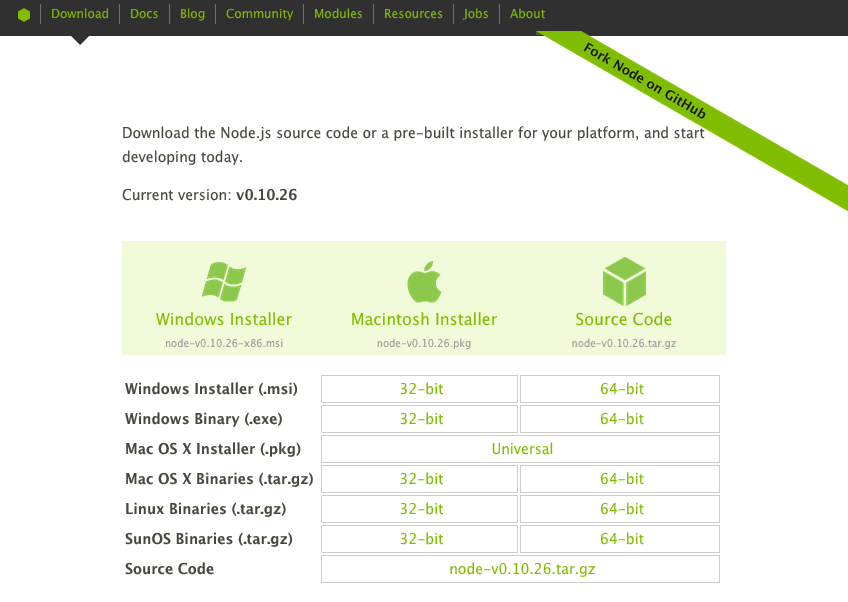
<p>「node.js」をダウンロードする</p>
<p><a href="http://nodejs.org/download/" target="_blank">http://nodejs.org/download/</a><br />
</p>

<img alt="node01.png" src="http://ingwer-design.com/blog/node/node01.png" width="848" height="602" class="mt-image-center" style="text-align: center; display: block; margin: 0 auto 20px;" />


<h2 id="a2014030802">「node.js」のインストール（Mac編）</h2>
<ol class="inst">
<li>
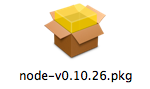
<p>Macの場合は「Mac OS X Installer (.pkg)」をダウンロードし「node-v0.10.26.pkg」をダブルクリックします。</p>
<img alt="node02.png" src="http://ingwer-design.com/blog/node/node02.png" width="150" height="89" class="mt-image-center" style="text-align: center; display: block; margin: 0 auto 20px;" />
</li>
<li>
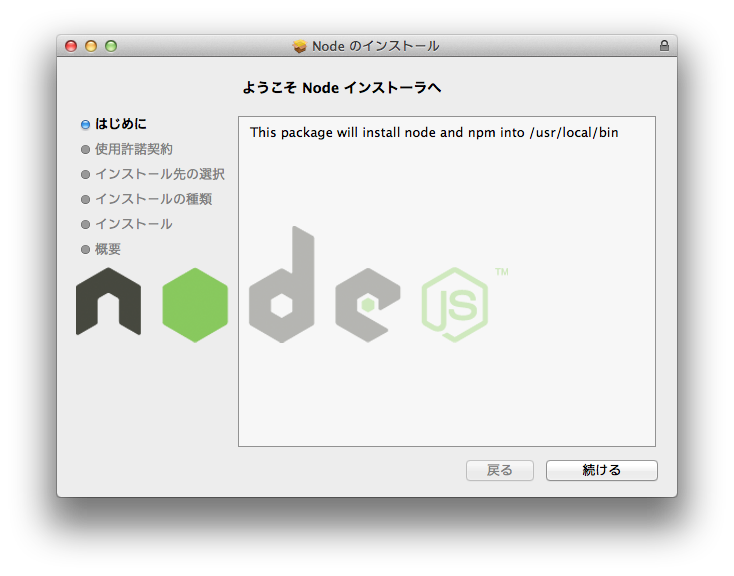
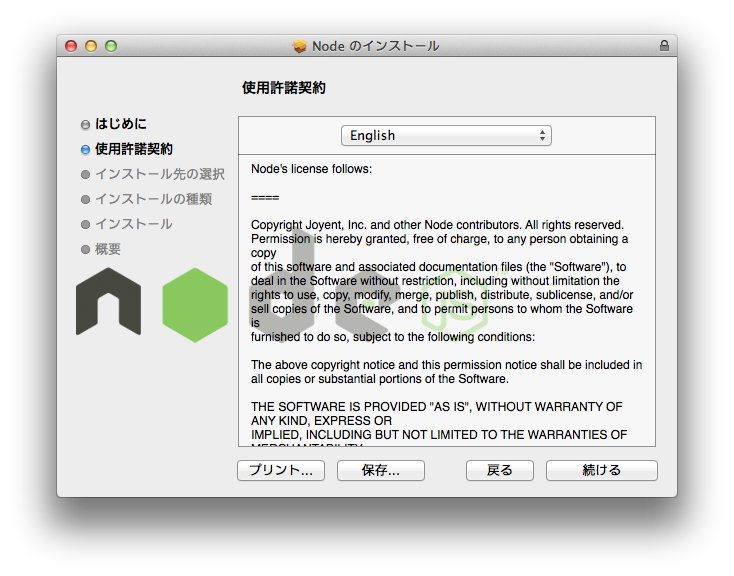
<p>「続ける」をクリックします。</p>
<img alt="node03.png" src="http://ingwer-design.com/blog/node/node03.png" width="734" height="576" class="mt-image-center" style="text-align: center; display: block; margin: 0 auto 20px;" />
</li>
<li>
<p>使用許諾書を読んだ上で「続ける」をクリックします。</p>
<img alt="node04.png" src="http://ingwer-design.com/blog/node/node04.png" width="734" height="576" class="mt-image-center" style="text-align: center; display: block; margin: 0 auto 20px;" />
</li>
<li>
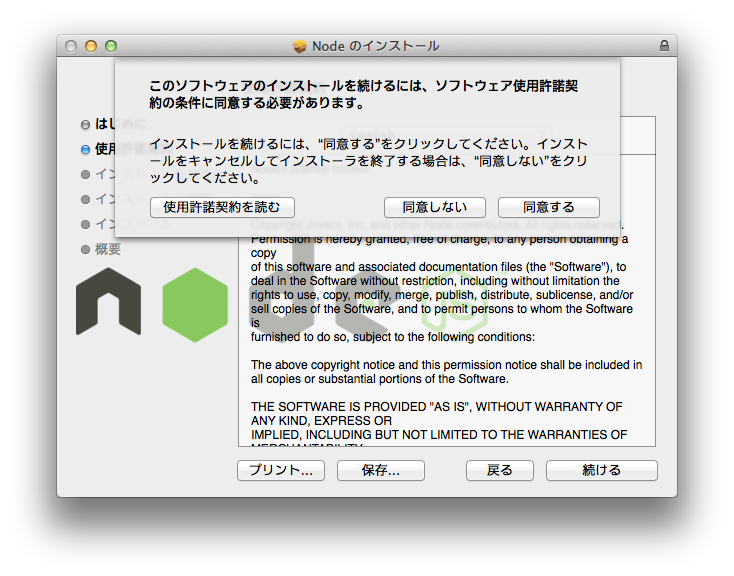
<p>インストールを続けるには使用許諾書を読んで「同意する」をクリックします。</p>
<img alt="node05.png" src="http://ingwer-design.com/blog/node/node05.png" width="734" height="576" class="mt-image-center" style="text-align: center; display: block; margin: 0 auto 20px;" />
</li>
<li>
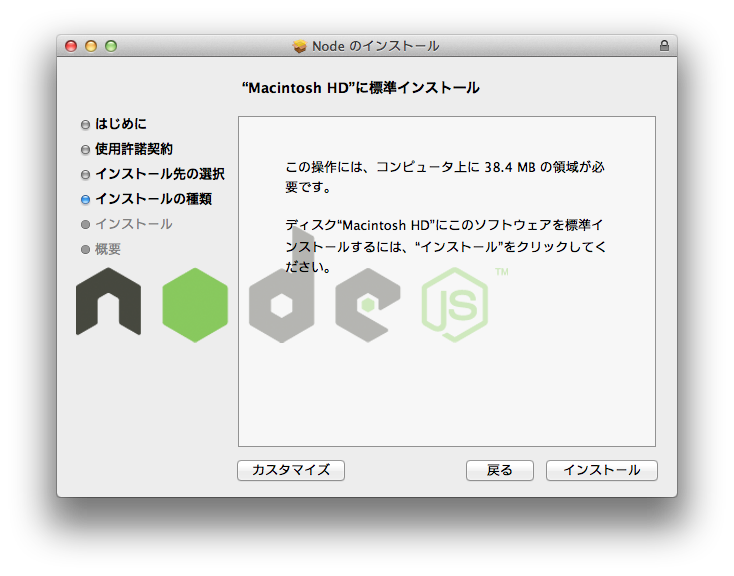
<p>「インストール」をクリックします。</p>
<img alt="node06.png" src="http://ingwer-design.com/blog/node/node06.png" width="734" height="576" class="mt-image-center" style="text-align: center; display: block; margin: 0 auto 20px;" />
</li>
<li>
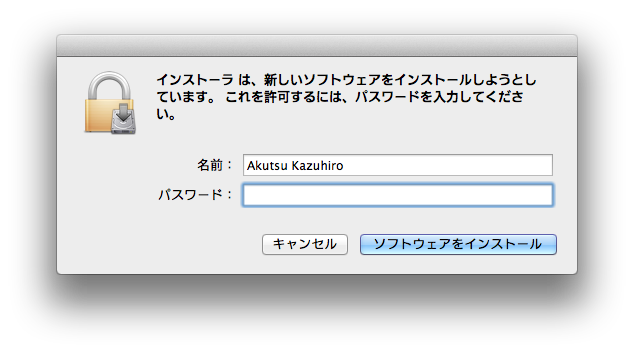
<p>インストール許可画面が表示されたらパスワードを入力して「ソフトウェアをインストール」をクリックします。</p>
<img alt="node07.png" src="http://ingwer-design.com/blog/node/node07.png" width="634" height="353" class="mt-image-center" style="text-align: center; display: block; margin: 0 auto 20px;" />
</li>
<li>
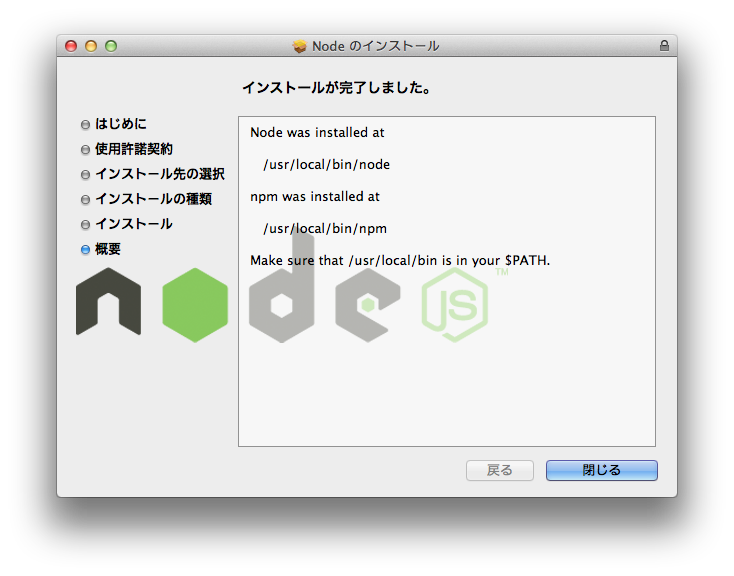
<p>インストール完了です。「閉じる」をクリックします。インストーラを使えばすごい簡単。</p>
<img alt="node08.png" src="http://ingwer-design.com/blog/node/node08.png" width="734" height="576" class="mt-image-center" style="text-align: center; display: block; margin: 0 auto 20px;" />
</li>
<li>
<p>「node.js」がちゃんとインストールできているか確認します。アプリケーション＞ユーティリティフォルダ内にあるターミナルを起動。</p>
<img alt="node09.png" src="http://ingwer-design.com/blog/node/node09.png" width="108" height="97" class="mt-image-center" style="text-align: center; display: block; margin: 0 auto 20px;" />
</li>
<li class="last">
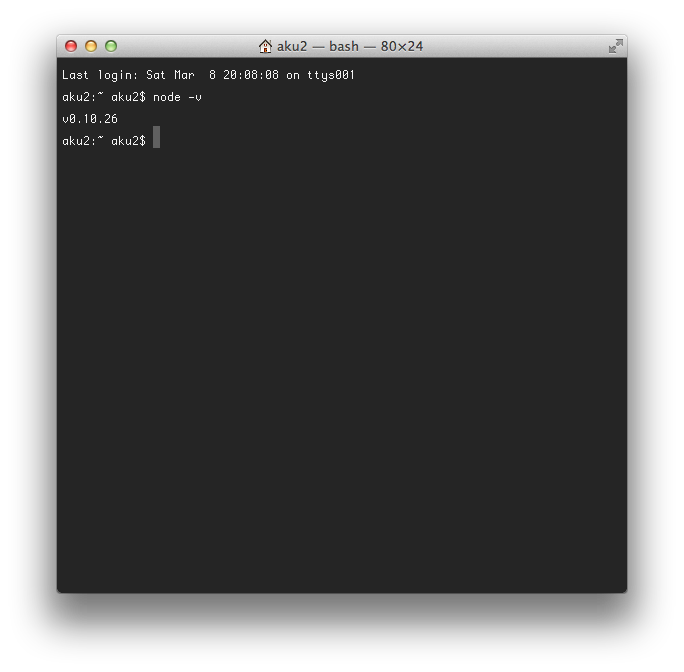
<p>「node -v」と打ってバージョン番号が表示されればOK。<br />
これで「node.js」の実行環境や各種コアモジュール、そして機能を追加する時に使うパッケージ管理担当「<a href="https://www.npmjs.org/" target="_blank">npm</a>（Node Packaged Modules）」がインストールされました。あとは使ってみるだけ♪</p>
<img alt="node10.png" src="http://ingwer-design.com/blog/node/node10.png" width="684" height="672" class="mt-image-center" style="text-align: center; display: block; margin: 0 auto 20px;" />
</li>
</ol>
]]>
    </content>
</entry>

<entry>
    <title>node.jsとは リンク集 - とにかくやってみるブログ</title>
    <link rel="alternate" type="text/html" href="http://ingwer-design.com/blog/javascript/nodejs00.html" />
    <id>tag:ingwer-design.com,2014:/blog//6.117</id>

    <published>2014-03-07T08:28:01Z</published>
    <updated>2014-03-08T09:20:22Z</updated>

    <summary>なにかと噂の「node.js」について調べてみる。 あとでじっくり読んでみよう。...</summary>
    <author>
        <name>aku2</name>
        
    </author>
    
        <category term="JavaScript" scheme="http://www.sixapart.com/ns/types#category" />
    
    
    <content type="html" xml:lang="ja" xml:base="http://ingwer-design.com/blog/">
        <![CDATA[<p>なにかと噂の「node.js」について調べてみる。 <br />あとでじっくり読んでみよう。</p>
<ul>
<li>本家サイト：<a href="http://nodejs.org/">http://nodejs.org/</a></li>
<li>本家サイト（日本語サイト）：<a href="http://nodejs.jp/nodejs.org_ja/">http://nodejs.jp/nodejs.org_ja/</a></li>
<li>日本ユーザグループ：<a href="http://nodejs.jp/">http://nodejs.jp/</a></li>
<li>Node.js とは一体何か？：<a href="https://www.ibm.com/developerworks/jp/opensource/library/os-nodejs/">https://www.ibm.com/developerworks/jp/opensource/library/os-nodejs/</a></li>
<li>サーバサイドJavaScriptの本命「node.js」の基礎知識 ：<a href="http://www.atmarkit.co.jp/ait/articles/1102/28/news105.html">http://www.atmarkit.co.jp/ait/articles/1102/28/news105.html</a></li>
<li>Nodeビギナーズブック：<a href="http://www.nodebeginner.org/index-jp.html">http://www.nodebeginner.org/index-jp.html</a></li>
<li>基礎から学ぶNode.js：<a href="http://gihyo.jp/dev/serial/01/nodejs/0001">http://gihyo.jp/dev/serial/01/nodejs/0001</a></li>
</ul>
<script type="text/javascript" src="//www.google.co.jp/trends/embed.js?hl=ja&amp;q=node.js&amp;content=1&amp;cid=TIMESERIES_GRAPH_0&amp;export=5&amp;w=830&amp;h=330"></script>]]>
        
    </content>
</entry>

<entry>
    <title>コピー禁止用のjQueryプログラム - とにかくやってみるブログ</title>
    <link rel="alternate" type="text/html" href="http://ingwer-design.com/blog/javascript/cpguard.html" />
    <id>tag:ingwer-design.com,2014:/blog//6.115</id>

    <published>2014-03-03T10:13:02Z</published>
    <updated>2014-03-06T17:52:22Z</updated>

    <summary> 写真家の方のサイトを作る際に画像をコピーできないようにしてもらえないか・・・と...</summary>
    <author>
        <name>aku2</name>
        
    </author>
    
        <category term="JavaScript" scheme="http://www.sixapart.com/ns/types#category" />
    
    
    <content type="html" xml:lang="ja" xml:base="http://ingwer-design.com/blog/">
        <![CDATA[ <p>写真家の方のサイトを作る際に画像をコピーできないようにしてもらえないか・・・と言われ、コピー禁止用のJavaScriptを書いてみました。HTMLがクライアント側で解釈されるので完全にコピー禁止にすることはできませんが、一手間かけないとコピーできないようになってます。</p>
<p>なるべく簡単に導入できるよう書いてみました。</p>


<div class="menu">
<h3>コピー禁止用のjQueryプログラム</h3>
<ul>
<li><a href="#a201403030">サンプルページ</a></li>
<li><a href="#a201403031">ダウンロード</a></li>
<li><a href="#a201403032">jQuery本体の読み込み（CDN）</a></li>
<li><a href="#a201403033">CSSの読み込み</a></li>
<li><a href="#a201403034">JavaScriptの読み込み</a></li>
<li><a href="#a201403035">HTMLにclass属性を記述</a></li>
</ul>
</div>]]>
        <![CDATA[<h2 id="a201403030">サンプルページ</h2>
<p>今回のプログラムでは以下の機能を実装しました。</p>
<ul>
<li>文字や画像を選択させない</li>
<li>右クリックででてくるコンテキストメニューを表示しない</li>
<li>Ctrl+A,Ctrl+Cによるコピーをさせない</li>
<li>画像には透明画像のカバーをつけて直接選択できないようにする</li>
</ul>
<p>入力系パーツに影響がないようにしたり、ショートカットキーを使ったコピーをさせないようにしたり、いろいろ組み込んでみました。IE6とIE7で「display:inline-block」が効かないためある条件でレイアウト崩れが起きるけど、来月でXPのサポート切れるからひとまず放置してます。いい方法あったら教えてください。</p>
<p><a href="http://ingwer-design.com/blog/code/cpguard/">サンプルページ</a></p>

<h2 id="a201403031">ダウンロード</h2>
<p><a href="http://ingwer-design.com/blog/code/cpguard.zip">cpguard.zip</a></p>
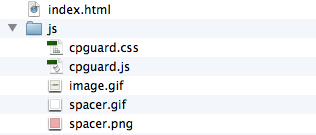
<p>フォルダ構成は以下のとおり</p>
<p><img alt="cpguard.png" src="http://ingwer-design.com/blog/code/cpguard.png" width="316" height="135" class="mt-image-left" style="float: left; margin: 0 20px 20px 0;" /></p>
<ul>
<li>cpguard.css：デザインファイル</li>
<li>cpguard.js：JavaScriptファイル</li>
<li>image.gif：サンプルで使用している画像</li>
<li>spacer.gif：画像カバー用の透明GIF</li>
<li>spacer.png：デバッグ用画像カバー半透明PNG</li>
</ul>

<h2 id="a201403032">jQuery本体の読み込み（CDN）</h2>
<p>今回のプログラムはjQueryを使用しているので、jQuery本体(CDN)を読み込みます。</p>
<pre class="brush:html">&lt;!--[if lt IE 9]&gt;
&lt;script src="http://code.jquery.com/jquery-1.9.1.min.js" type="text/javascript"&gt;&lt;/script&gt;
&lt;![endif]--&gt;
&lt;!--[if gte IE 9]&gt;&lt;!--&gt;
&lt;script src="http://code.jquery.com/jquery-2.0.0.js" type="text/javascript"&gt;&lt;/script&gt;
&lt;!--&lt;![endif]--&gt;
</pre>

<h2 id="a201403033">CSSの読み込み</h2>
<p>コピー禁止用のCSSファイルを読み込みます。<br />
※「cpguard.css」のディレクトリを変更した場合はパスを書き換えてください</p>
<pre class="brush:html">&lt;link href="js/cpguard.css" rel="stylesheet" type="text/css" /&gt;
</pre>
<p>CSSの中身は主に選択禁止用プロパティの指定。またJavaScriptでコピー禁止させるので、JavaScriptが無効になっていたらコピー禁止対象を非表示にします。</p>
<pre class="brush:css">@charser 'utf-8';
.body {
  user-select: none; /* 選択制御 */
  -moz-user-select: none; /* Firefox */
  -webkit-user-select: none; /* Safari、Chromeなど */
  -ms-user-select: none; /* IE10から */
  cursor: default;
}
.cpguard {
  display: none;
}
</pre>


<h2 id="a201403034">JavaScriptの読み込み</h2>
<p>コピー禁止用のJavaScriptプログラムを読み込みます。<br />
※「cpguard.js」のディレクトリを変更した場合はパスを書き換えてください</p>
<pre class="brush:html">&lt;script id="cpguard" src="js/cpguard.js" type="text/javascript"&gt;&lt;/script&gt;
</pre>

<p>コピー禁止用のプログラムの内部はこんな感じ。もうちょっといい感じのプログラムがあったら教えてください。</p>

<pre class="brush:js">$(function(){
  $('.cpguard').removeClass('cpguard');//JS有効時表示
  $('body').on('contextmenu selectstart copy cut', false);//右クリックメニュー、選択、コピー、カット禁止
  $('p:not(p:has(:input))').mousedown(function(){return false;});
  //入力パーツ除く段落内マウスボタン押下時イベント却下

  //画像保護
  //画像カバーパス取得
  var src = $('#cpguard').attr('src');
  var srcArray = src.split('/');
  srcArray[srcArray.length-1] = 'spacer.gif';//「spacer.png」にするとカバー画像がデバッグ用半透明赤画像に
  src = srcArray.join('/')
  //画像カバー装着
  $('img').wrap('&lt;div style="position:relative;display:inline-block;" /&gt;').parent("div")
  .append('&lt;img class="spacer" src="' + src + '" alt="*" /&gt;');
  $('img.spacer').bind('load',function(){
    $(this).css({
      'position':'absolute',
      'top':0,
      'left':0,
      'width':$(this).prev().width(),
      'height':$(this).prev().height()
    })
  });

  // ctrl+a,ctrl+c 禁止呼び出し
  $(document).keydown(key_down_event);
  $(document).keyup(key_up_event);

});
// ctrl+a,ctrl+c 禁止関数
var ctrl_key = false; // ctrlキーが押されてるか判断する変数
function key_down_event(event) {
  console.log(event.keyCode);//キーコードをコンソールに表示（デバッグ用）
  if (event.keyCode == 224) {//ctrlキー取得(224)
    ctrl_key = true;
  }
  if (ctrl_key &amp;&amp; (event.keyCode == 65 || event.keyCode == 67)) {
    //ctrl + aキー(65) cキー(67)押下時
    return false;//キー操作無効 
  }
  return true;
}
function key_up_event(event) {
  //ctrlキーアップ時、判定を戻す
  if (event.keyCode == 224) {
    ctrl_key = false;
  };
}
</pre>


<h2 id="a201403035">HTMLにclass属性を記述</h2>
<p>コピー禁止したい要素に「class="cpguard"」を記述します。JavaScriptが無効になっていると対象要素が非表示になります。</p>
<pre class="brush:html">&lt;div class="cpguard"&gt;
：
&lt;/div&gt;
</pre>]]>
    </content>
</entry>

<entry>
    <title>WordPressを使ってみよう：教材スライド - とにかくやってみるブログ</title>
    <link rel="alternate" type="text/html" href="http://ingwer-design.com/blog/cat29/wordpress.html" />
    <id>tag:ingwer-design.com,2013:/blog//6.114</id>

    <published>2013-09-05T07:37:42Z</published>
    <updated>2013-09-05T07:43:14Z</updated>

    <summary>WordPress勉強会で使用したスライドです。 Xampp環境下にWordPr...</summary>
    <author>
        <name>aku2</name>
        
    </author>
    
        <category term="その他" scheme="http://www.sixapart.com/ns/types#category" />
    
    
    <content type="html" xml:lang="ja" xml:base="http://ingwer-design.com/blog/">
        <![CDATA[<p>WordPress勉強会で使用したスライドです。</p>
<p>Xampp環境下にWordPressをインストールする方法や管理画面の基本的な使い方、
オリジナルテーマを作成して、自分の好きなデザインを適用させる方法を紹介しています。</p>
]]>
        <![CDATA[<h2 class="top">スライド１</h2>
<iframe src="http://www.slideshare.net/slideshow/embed_code/25906363" width="597" height="486" frameborder="0" marginwidth="0" marginheight="0" scrolling="no" style="border:1px solid #CCC;border-width:1px 1px 0;margin-bottom:5px" allowfullscreen webkitallowfullscreen mozallowfullscreen> </iframe> <div style="margin-bottom:5px"> <strong> <a href="https://www.slideshare.net/epoji/01wordpress" title="01-WordPressを使ってみよう" target="_blank">01-WordPressを使ってみよう</a> </strong> from <strong><a href="http://www.slideshare.net/epoji" target="_blank">Kazuhiro Akutsu</a></strong> </div>
<h2 class="top">スライド２</h2>
<iframe src="http://www.slideshare.net/slideshow/embed_code/25904934" width="597" height="486" frameborder="0" marginwidth="0" marginheight="0" scrolling="no" style="border:1px solid #CCC;border-width:1px 1px 0;margin-bottom:5px" allowfullscreen webkitallowfullscreen mozallowfullscreen> </iframe> <div style="margin-bottom:5px"> <strong> <a href="https://www.slideshare.net/epoji/word-press2-25904934" title="02-WordPressの基本的な使い方" target="_blank">02-WordPressの基本的な使い方</a> </strong> from <strong><a href="http://www.slideshare.net/epoji" target="_blank">Kazuhiro Akutsu</a></strong> </div>
<h2 class="top">スライド３</h2>
<iframe src="http://www.slideshare.net/slideshow/embed_code/25904915" width="597" height="486" frameborder="0" marginwidth="0" marginheight="0" scrolling="no" style="border:1px solid #CCC;border-width:1px 1px 0;margin-bottom:5px" allowfullscreen webkitallowfullscreen mozallowfullscreen> </iframe> <div style="margin-bottom:5px"> <strong> <a href="https://www.slideshare.net/epoji/word-press3" title="03-WordPressで子テーマを作ろう" target="_blank">03-WordPressで子テーマを作ろう</a> </strong> from <strong><a href="http://www.slideshare.net/epoji" target="_blank">Kazuhiro Akutsu</a></strong> </div>
<h2 class="top">スライド４</h2>
<iframe src="http://www.slideshare.net/slideshow/embed_code/25904943" width="597" height="486" frameborder="0" marginwidth="0" marginheight="0" scrolling="no" style="border:1px solid #CCC;border-width:1px 1px 0;margin-bottom:5px" allowfullscreen webkitallowfullscreen mozallowfullscreen> </iframe> <div style="margin-bottom:5px"> <strong> <a href="https://www.slideshare.net/epoji/wordpress-25904943" title="04-WordPressでオリジナルテーマを作ろう" target="_blank">04-WordPressでオリジナルテーマを作ろう</a> </strong> from <strong><a href="http://www.slideshare.net/epoji" target="_blank">Kazuhiro Akutsu</a></strong> </div>]]>
    </content>
</entry>

<entry>
    <title>XAMPP for Mac OS X 1.7.3 のMySQL文字コード設定 - とにかくやってみるブログ</title>
    <link rel="alternate" type="text/html" href="http://ingwer-design.com/blog/mysql/xampp-for-mac-os-x-mysql.html" />
    <id>tag:ingwer-design.com,2012:/blog//6.113</id>

    <published>2012-12-05T21:54:17Z</published>
    <updated>2014-02-28T15:43:51Z</updated>

    <summary>XAMPP for Mac OS X 1.7.3 のMySQLに文字コードを設定...</summary>
    <author>
        <name>aku2</name>
        
    </author>
    
        <category term="MySQL" scheme="http://www.sixapart.com/ns/types#category" />
    
    <category term="xampp_for_mac_os_x" label="XAMPP_for_Mac_OS_X" scheme="http://www.sixapart.com/ns/types#tag" />
    
    <content type="html" xml:lang="ja" xml:base="http://ingwer-design.com/blog/">
        <![CDATA[<p>XAMPP for Mac OS X 1.7.3 のMySQLに文字コードを設定します。今回はUTF-8に設定します。</p>


<div class="menu">
<p>設定変更の手順</p>
<ul>
<li><a href="#a2012120601">変更する設定ファイル</a></li>
<li><a href="#a2012120602">設定ファイルの編集</a></li>
</ul>
</div>]]>
        <![CDATA[<h2 id="a2012120601">XAMPP for Mac OS X 1.7.3 のMySQLに文字コードを設定</h2>
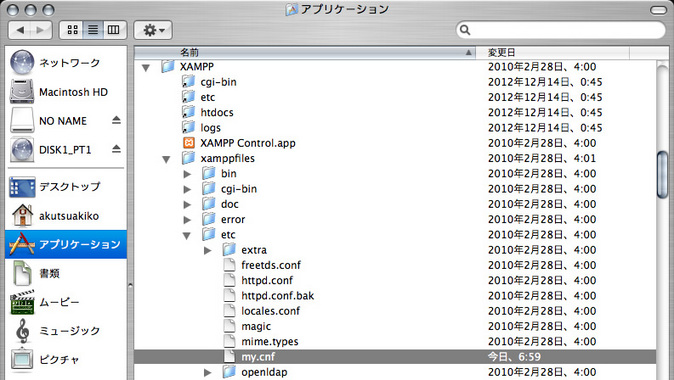
<p>MySQLの設定ファイル「my.cnf」を編集します。<br />「アプリケーション」&gt;「XAMPP」&gt;「xamppfiles」&gt;「etc」フォルダ内に「my.cnf」ファイルがあるので、テキストエディタで開いて編集します。</p>

<div class="caution">
<h3>設定ファイルのバックアップ</h3>
<p>設定ファイルを編集するときは、設定ファイルのバックアップを必ずとってから行いましょう。設定ファイルが壊れるとXAMPPを起動することができなくなってしまいます。</p>
</div>

<img alt="xamppmac17.jpg" src="http://ingwer-design.com/blog/assets_c/2012/12/xamppmac17-thumb-674x380-253.jpg" width="674" height="380" class="mt-image-center" style="text-align: center; display: block; margin: 0 auto 20px;" />

<h2 id="a2012120602">設定ファイルの編集</h2>

<h3>文字コードの設定</h3>
<p>26行目の[mysqld]の次の行に下記を追記します。</p>
<pre class="brush:perl first-line:26" title="修正前">[mysqld]
port		= 3306
</pre>
<pre class="brush:perl highlight:[27] first-line:26" title="修正後">[mysqld]
default-character-set=utf8
skip-character-set-client-handshake
port		= 3306
</pre>
<p>77行目付近の[mysql]の次の行に下記を追記します。</p>
<pre class="brush:perl first-line:77" title="修正前">[mysql]
no-auto-rehash
</pre>
<pre class="brush:perl highlight:[78] first-line:77" title="修正後">[mysql]
default-character-set=utf8
no-auto-rehash
</pre>


<p>修正した「my.cnf」を保存して設定完了です。MySQLを再起動して設定を反映させましょう。</p>


<h2 class="kanren">XAMPP for Mac OS X 1.7.3 インストール関連記事</h2>
<ul>
<li><a href="http://ingwer-design.com/blog/php/xampp-for-mac-os-x.html">XAMPP for Mac OS X 1.7.3 のインストール</a></li>
<li><a href="http://ingwer-design.com/blog/php/xampp-for-mac-os-x2.html">XAMPP for Mac OS X 1.7.3 の初期設定</a></li>
<li><a href="http://ingwer-design.com/blog/php/xampp-for-mac-os-x3.html">XAMPP for Mac OS X 1.7.3 の起動</a></li>
<li><a href="http://ingwer-design.com/blog/php/xampp-for-mac-os-x4.html">XAMPP for Mac OS X 1.7.3 のセキュリティ対策</a></li>
<li><a href="http://ingwer-design.com/blog/mysql/xampp-for-mac-os-x-mysql.html">XAMPP for Mac OS X 1.7.3 のMySQL文字コード設定</a></li>
<li><a href="http://ingwer-design.com/blog/cat29/terminal.html">ターミナルの管理者権限パスワードを設定する</a></li>
</ul>]]>
    </content>
</entry>

<entry>
    <title>ターミナルの管理者権限パスワードを設定する - とにかくやってみるブログ</title>
    <link rel="alternate" type="text/html" href="http://ingwer-design.com/blog/cat29/terminal.html" />
    <id>tag:ingwer-design.com,2012:/blog//6.112</id>

    <published>2012-12-04T20:57:00Z</published>
    <updated>2012-12-15T22:53:37Z</updated>

    <summary>ターミナルに「su -」と入力して管理者権限になる時のパスワードを設定する方法を...</summary>
    <author>
        <name>aku2</name>
        
    </author>
    
        <category term="その他" scheme="http://www.sixapart.com/ns/types#category" />
    
    <category term="xampp_for_mac_os_x" label="XAMPP_for_Mac_OS_X" scheme="http://www.sixapart.com/ns/types#tag" />
    
    <content type="html" xml:lang="ja" xml:base="http://ingwer-design.com/blog/">
        <![CDATA[<p>ターミナルに「su -」と入力して管理者権限になる時のパスワードを設定する方法を紹介します。</p>

<div class="menu">
<p>設定変更の手順</p>
<ul>
<li><a href="#a2012120501">ターミナルの管理者権限パスワードを設定する</a></li>
</ul>
</div>]]>
        <![CDATA[<h2 id="a2012120501">ターミナルの管理者権限パスワードを設定する</h2>

<ol class="inst">
<li>
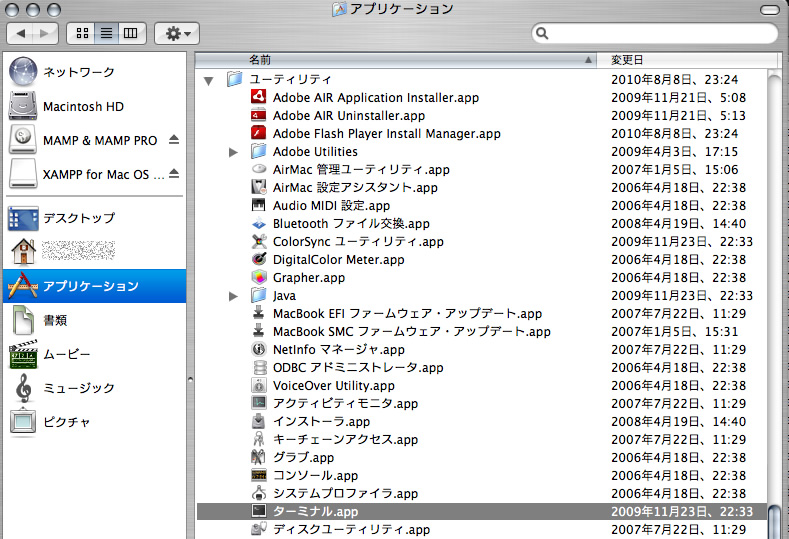
<p>「アプリケーション」 &gt; 「ユーティリティ」フォルダ内の「ターミナル.app」をダブルクリックして起動させます。</p>
<a href="http://ingwer-design.com/blog/xamppmac12.jpg"><img alt="xamppmac12.jpg" src="http://ingwer-design.com/blog/assets_c/2012/12/xamppmac12-thumb-674x460-245.jpg" width="674" height="460" class="mt-image-center" style="text-align: center; display: block; margin: 0 auto 20px;" /></a>
</li>
<li>
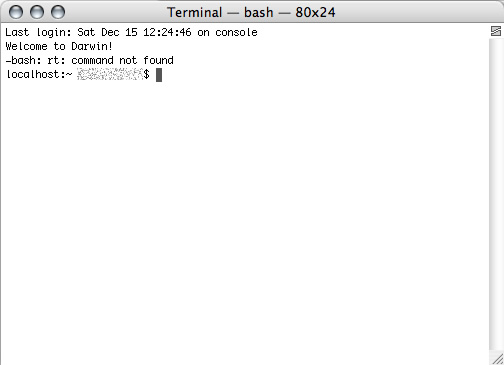
<p>ターミナルを起動したら、以下のコマンドを入力していきます。</p>
<img alt="xamppmac13.jpg" src="http://ingwer-design.com/blog/xamppmac13.jpg" width="504" height="365" class="mt-image-center" style="text-align: center; display: block; margin: 0 auto 20px;" />
<p>$に続いて「sudo passwd root」と入力してエンターキーを押します。</p>
<p style="border:solid 1px #000;background-color:white;">sudo passwd root</p>
</li>
<li>
<p>現在のログインしているユーザパスワードを入力しエンターキーを押します。<br />※入力しても画面に変化がありませんが、きちんと入力されています。</p>
<p style="border:solid 1px #000;background-color:white;">Password:</p>
</li>
<li>
<p>新しく設定する管理者権限のパスワードを入力してエンターキーを押します。<br />※入力しても画面に変化がありませんが、きちんと入力されています。</p>
<p style="border:solid 1px #000;background-color:white;">Changing password for root.<br />
New Password:</p>
</li>
<li>
<p>確認のためもう一度管理者権限のパスワードを入力してエンターキーを押します。<br />※入力しても画面に変化がありませんが、きちんと入力されています。</p>
<p style="border:solid 1px #000;background-color:white;">Retype new password:</p>
</li>
<li>
<p>$に続いて「su -」と入力してエンターキーを押し、管理者権限を持つスーパーユーザになります。</p>
<p style="border:solid 1px #000;background-color:white;">su -</p>
</li>
<li>
<p>先程設定した管理者権限パスワードを入力しエンターキーを押します。<br />※入力しても画面に変化がありませんが、きちんと入力されています。</p>
<p style="border:solid 1px #000;background-color:white;">Password:</p>
</li>
<li>
<p>下記の文字が表示されたら管理者権限（root）でログインできています。</p>
<p style="border:solid 1px #000;background-color:white;">localhost:~ root#</p>
</li>
<li>
<p>「exit」と打って管理者権限からログアウトします。</p>
<p style="border:solid 1px #000;background-color:white;">exit</p>
</li>
<li>
<p>「exit」と打ってターミナルでの作業を完了させます。「[Process completed]」と表示されたらターミナルを閉じます。</p>
<p style="border:solid 1px #000;background-color:white;">exit</p>
</li>
<li class="last">
<p>上記の操作により以下のようなターミナル結果になります。</p>
<p style="border:solid 1px #000;background-color:white;">Last login: Fri Dec 4 01:06:12 on ttyp1<br />
Welcome to Darwin!<br />
-bash: rt: command not found<br />
localhost:~ [ユーザ名]$ <span style="color:red;font-weight:700;">sudo passwd root</span><br />
Password:<span style="color:red;font-weight:700;">[ユーザのパスワード入力（画面には表示されません）]</span><br />
Changing password for root.<br />
New password:<span style="color:red;font-weight:700;">[設定する管理者権限パスワードを入力（画面には表示されません）]</span><br />
Retype new password:<span style="color:red;font-weight:700;">[設定する管理者権限パスワードを入力（画面には表示されません）]</span><br />
localhost:~ [ユーザ名]$ <span style="color:red;font-weight:700;">su -</span><br />
Password:<span style="color:red;font-weight:700;">[設定した管理者権限パスワード入力（画面には表示されません）]</span><br />
localhost:~ root# <span style="color:red;font-weight:700;">exit</span><br />
logout<br />
localhost:~ [ユーザ名]$ <span style="color:red;font-weight:700;">exit</span><br />
logout<br />
[Process completed]<br />
</p>
</li>
</ol>

<h2 class="kanren">XAMPP for Mac OS X インストール関連記事</h2>
<ul>
<li><a href="http://ingwer-design.com/blog/php/xampp-for-mac-os-x.html">XAMPP for Mac OS X のインストール</a></li>
<li><a href="http://ingwer-design.com/blog/php/xampp-for-mac-os-x2.html">XAMPP for Mac OS X の初期設定</a></li>
<li><a href="http://ingwer-design.com/blog/php/xampp-for-mac-os-x3.html">XAMPP for Mac OS X の起動</a></li>
<li><a href="http://ingwer-design.com/blog/php/xampp-for-mac-os-x4.html">XAMPP for Mac OS X のセキュリティ対策</a></li>
<li><a href="http://ingwer-design.com/blog/mysql/xampp-for-mac-os-x-mysql.html">XAMPP for Mac OS X のMySQL文字コード設定</a></li>
<li><a href="http://ingwer-design.com/blog/cat29/terminal.html">ターミナルの管理者権限パスワードを設定する</a></li>
</ul>]]>
    </content>
</entry>

<entry>
    <title>XAMPP for Mac OS X 1.7.3 のセキュリティ対策 - とにかくやってみるブログ</title>
    <link rel="alternate" type="text/html" href="http://ingwer-design.com/blog/php/xampp-for-mac-os-x4.html" />
    <id>tag:ingwer-design.com,2012:/blog//6.111</id>

    <published>2012-12-03T18:37:27Z</published>
    <updated>2013-09-06T01:39:07Z</updated>

    <summary>XAMPPは開発環境を手軽に構築することを目的としているので、インストール直後の...</summary>
    <author>
        <name>aku2</name>
        
    </author>
    
        <category term="PHP" scheme="http://www.sixapart.com/ns/types#category" />
    
    <category term="xampp_for_mac_os_x" label="XAMPP_for_Mac_OS_X" scheme="http://www.sixapart.com/ns/types#tag" />
    
    <content type="html" xml:lang="ja" xml:base="http://ingwer-design.com/blog/">
        <![CDATA[<p>XAMPPは開発環境を手軽に構築することを目的としているので、インストール直後のセキュリティ対策はあまりなされていません。テスト環境として最低限必要なセキュリティ設定をしていこうと思います。</p>
<p>※これから記述する内容はあくまでもテスト環境として最低限のセキュリティ対策になります。</p>


<div class="menu">
<h3>XAMPP for Mac OS X 1.7.3 のセキュリティ対策</h3>
<ul>
<li><a href="#a201212040">XAMPPのセキュリティ画面へアクセス</a></li>
<li><a href="#a201212041">ApacheのXAMPPディレクトリへのアクセス制限</a></li>
<li><a href="#a201212042">ApacheのXAMPPディレクトリへのアクセス制限後に管理画面にアクセスすると・・・</a></li>
<li><a href="#a201212043">MySQLの管理者パスワードを設定</a></li>
</ul>
</div>]]>
        <![CDATA[<h2 id="a201212040">XAMPPのセキュリティ画面へアクセス</h2>
<p>XAMPPのセキュリティ画面へアクセスします。</p>
<ol class="inst">
<li>
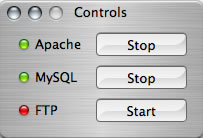
<p>XAMPPのコントロールパネルでApacheとMySQLが起動していることを確認します。</p>
<img alt="xamppmac07.jpg" src="http://ingwer-design.com/blog/xamppmac07.jpg" width="203" height="138" class="mt-image-center" style="text-align: center; display: block; margin: 0 auto 20px;" />
</li>
<li>
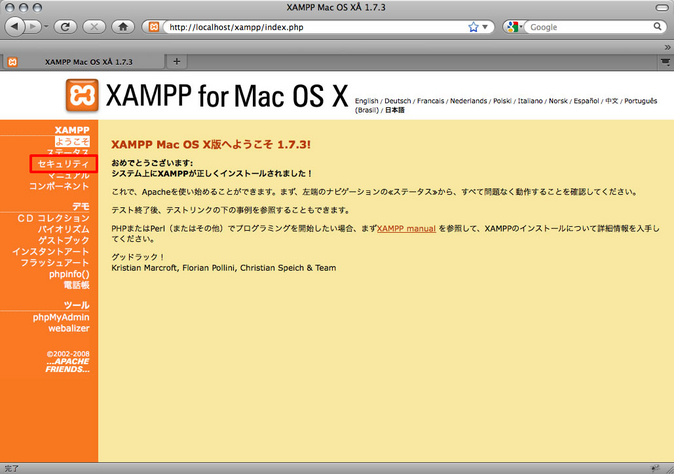
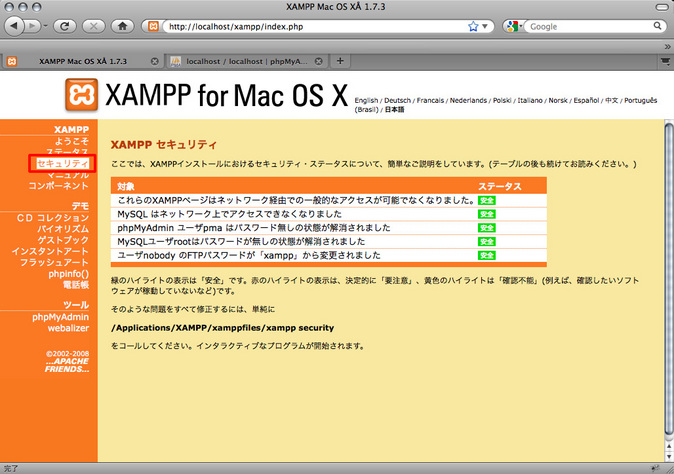
<p>XAMPPの管理画面（<a href="http://localhost/xampp/" target="_blank">http://localhost/xampp/</a>）を表示させ、左メニューの「セキュリティ」をクリックします。</p>
<img alt="xamppmac10.jpg" src="http://ingwer-design.com/blog/assets_c/2012/12/xamppmac10-thumb-674x474-241.jpg" width="674" height="474" class="mt-image-center" style="text-align: center; display: block; margin: 0 auto 20px;" />
</li>
<li class="last">
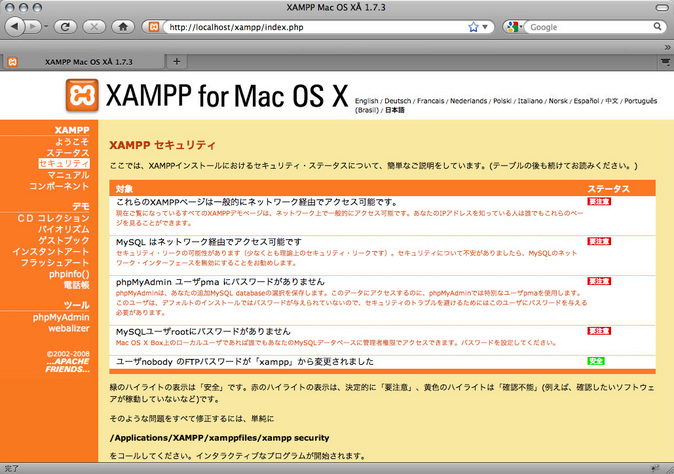
<p>XAMPPのセキュリティ画面が表示されたら、ステータスに「要注意」があることを確認します。</p>
<img alt="xamppmac11.jpg" src="http://ingwer-design.com/blog/assets_c/2012/12/xamppmac11-thumb-674x474-243.jpg" width="674" height="474" class="mt-image-center" style="text-align: center; display: block; margin: 0 auto 20px;" />
</li>
</ol>


<h2 id="a201212041">ApacheのXAMPPディレクトリへのアクセス制限</h2>
<p>現段階ではXAMPPでインストールしたApacheサーバへ、誰もがアクセスできる状態になっています。テスト時にはアクセス制限をかけ、第三者に不用意にアクセスされないようにしましょう。</p>

<ol class="inst">
<li>
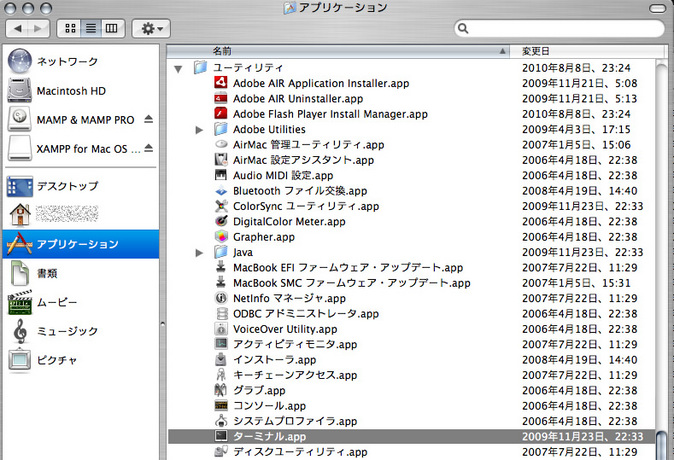
<p>「アプリケーション」 &gt; 「ユーティリティ」フォルダ内の「ターミナル.app」をダブルクリックして起動させます。</p>
<img alt="xamppmac12.jpg" src="http://ingwer-design.com/blog/assets_c/2012/12/xamppmac12-thumb-674x460-245.jpg" width="674" height="460" class="mt-image-center" style="text-align: center; display: block; margin: 0 auto 20px;" />
</li>
<li>
<p>ターミナルを起動したら、以下のコマンドを入力していきます。</p>
<img alt="xamppmac13.jpg" src="http://ingwer-design.com/blog/xamppmac13.jpg" width="504" height="365" class="mt-image-center" style="text-align: center; display: block; margin: 0 auto 20px;" />
<p>$に続いて「su -」と入力してエンターキーを押し、管理者権限を持つスーパーユーザになります。</p>
<p style="border:solid 1px #000;background-color:white;">su -</p>
</li>
<li>
<p>管理者権限のパスワードを入力しエンターキーを押します。<br />※入力しても画面に変化がありませんが、きちんと入力されています。</p>
<p style="border:solid 1px #000;background-color:white;">Password:</p>

<div class="caution">
<h3>管理者権限でログインできない</h3>
<p>※下記のメッセージが表示される方は「<a href="http://ingwer-design.com/blog/cat29/terminal.html">ターミナルの管理者権限パスワードを設定する</a>」で管理者権限パスワードを設定してください</p>
<p style="border:solid 1px #000;background-color:white;">su: Sorry</p>
</div>
</li>
<li>
<p>下記のパスを入力、エンターキーを押しXAMPPのセキュリティ設定ツールを起動します。</p>
<p style="border:solid 1px #000;background-color:white;">/Applications/XAMPP/xamppfiles/xampp security</p>
</li>
<li>
<p>下記の文字が表示されたらエンターキーを押します。</p>
<p style="border:solid 1px #000;background-color:white;">Do you want to set a password? [ja]</p>
</li>
<li>
<p>XAMPPの管理画面に設定したいパスワードを入力しエンターキーを押します。<br />※入力しても画面に変化がありませんが、きちんと入力されています。</p>
<p style="border:solid 1px #000;background-color:white;">Password:</p>
</li>
<li>
<p>確認のため先程入力したパスワードと同じものを入力しエンターキーを押します。<br />※入力しても画面に変化がありませんが、きちんと入力されています。</p>
<p style="border:solid 1px #000;background-color:white;">Password (again):</p>
</li>
<li>
<p>下記の文字が表示されたらエンターキーを押します。</p>
<p style="border:solid 1px #000;background-color:white;">Normaly [ja]</p>
</li>
<li>
<p>下記の文字が表示されたらエンターキーを押します。</p>
<p style="border:solid 1px #000;background-color:white;">Do you want to change the password anyway? [nein]</p>
</li>
<li>
<p>下記の文字が表示されたら完了です。</p>
<p style="border:solid 1px #000;background-color:white;">Done.</p>
</li>
<li>
<p>「exit」と打って管理者権限からログアウトします。</p>
<p style="border:solid 1px #000;background-color:white;">exit</p>
</li>
<li>
<p>「exit」と打ってターミナルでの作業を完了させます。「[Process completed]」と表示されたらターミナルを閉じます。</p>
<p style="border:solid 1px #000;background-color:white;">exit</p>
</li>
<li class="last">
<p>上記の操作により以下のようなターミナル結果になります。</p>
<p style="border:solid 1px #000;background-color:white;">Last login: Fri Dec 4 01:06:12 on ttyp1<br />
Welcome to Darwin!<br />
-bash: rt: command not found<br />
localhost:~ [ユーザ名]$ <span style="color:red;font-weight:700;">su -</span><br />
Password:<span style="color:red;font-weight:700;">[管理者権限パスワード入力（画面には表示されません）]</span><br />
localhost:~ root# <span style="color:red;font-weight:700;">/Applications/XAMPP/xamppfiles/xampp security</span><br />
XAMPP:  Quick security check...<br />
XAMPP:  Your XAMPP pages are NOT secured by a password. <br />
XAMPP: Do you want to set a password? [ja] <br />
XAMPP: Password: <span style="color:red;font-weight:700;">[管理画面表示時のパスワード入力をして設定（画面には表示されません）]</span><br />
XAMPP: Password (again): <span style="color:red;font-weight:700;">[管理画面表示時のパスワードを入力して確認（画面には表示されません）]</span><br />
XAMPP:  Password protection active. Please use 'xampp' as user name!<br />
XAMPP:  MySQL is accessable via network. <br />
XAMPP: Normaly [ja] <br />
XAMPP:  Turned off.<br />
XAMPP: Stopping MySQL...ok.<br />
XAMPP: Starting MySQL...ok.<br />
XAMPP:  MySQL has to run before I can check the security.<br />
XAMPP:  MySQL has a root passwort set. Fine! :)<br />
XAMPP:  ProFTPD has a new FTP password. Great!<br />
XAMPP: Do you want to change the password anyway? [nein] <br />
XAMPP:  Done.<br />
localhost:~ root# <span style="color:red;font-weight:700;">exit</span><br />
logout<br />
localhost:~ [ユーザ名]$ <span style="color:red;font-weight:700;">exit</span><br />
logout<br />
[Process completed]<br />
</p>
</li>
</ol>

<h2 id="a201212042">ApacheのXAMPPディレクトリへのアクセス制限後に管理画面にアクセスすると・・・</h2>

<ol class="inst">
<li class="last">
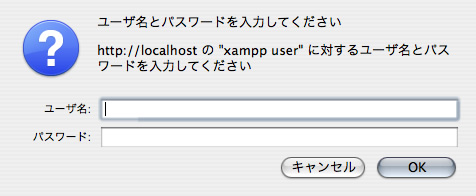
<p>ユーザ名とパスワードを入力する画面が表示されるので、ユーザ名「xampp」、パスワードは「<a href="#a201212041">ApacheのXAMPPディレクトリへのアクセス制限</a>」で設定したパスワードを入力します。</p>
<img alt="xamppmac14.jpg" src="http://ingwer-design.com/blog/xamppmac14.jpg" width="476" height="196" class="mt-image-center" style="text-align: center; display: block; margin: 0 auto 20px;" />
</li>
</ol>

<h2 id="a201212043">MySQLの管理者パスワードを設定</h2>
<p>MySQLの管理者パスワードを設定し、データベースを不用意に操作されないようにします。</p>

<ol class="inst">
<li>
<p>「アプリケーション」 &gt; 「ユーティリティ」フォルダ内の「ターミナル.app」をダブルクリックして起動させます。</p>
<img alt="xamppmac12.jpg" src="http://ingwer-design.com/blog/assets_c/2012/12/xamppmac12-thumb-674x460-245.jpg" width="674" height="460" class="mt-image-center" style="text-align: center; display: block; margin: 0 auto 20px;" />
</li>
<li>
<p>ターミナルを起動したら、以下のコマンドを入力していきます。</p>
<img alt="xamppmac13.jpg" src="http://ingwer-design.com/blog/xamppmac13.jpg" width="504" height="365" class="mt-image-center" style="text-align: center; display: block; margin: 0 auto 20px;" />
<p>$に続いて「su -」と入力してエンターキーを押し、管理者権限を持つスーパーユーザになります。</p>
<p style="border:solid 1px #000;background-color:white;">su -</p>
</li>
<li>
<p>管理者権限のパスワードを入力しエンターキーを押します。<br />※入力しても画面に変化がありませんが、きちんと入力されています。</p>
<p style="border:solid 1px #000;background-color:white;">Password:</p>

<div class="caution">
<h3>管理者権限でログインできない</h3>
<p>※下記のメッセージが表示される方は「<a href="http://ingwer-design.com/blog/cat29/terminal.html">ターミナルの管理者権限パスワードを設定する</a>」で管理者権限パスワードを設定してください</p>
<p style="border:solid 1px #000;background-color:white;">su: Sorry</p>
</div>
</li>
<li>
<p>下記のパス+コマンドとパスワードを入力、エンターキーを押しMySQLにパスワードを設定します。</p>
<p style="border:solid 1px #000;background-color:white;">/Applications/XAMPP/xamppfiles/bin/mysqladmin -u root -p password [設定したいパスワード]</p>
<p>もし、設定したいパスワードが「admin」だったら以下のように入力します。</p>
<p style="border:solid 1px #000;background-color:white;">/Applications/XAMPP/xamppfiles/bin/mysqladmin -u root -p password admin</p>
</li>
<li>
<p>下記の文字が表示されたらエンターキーを押して設定完了です。</p>
<p style="border:solid 1px #000;background-color:white;">Enter password:</p>
</li>
<li>
<p>「exit」と打って管理者権限からログアウトします。</p>
<p style="border:solid 1px #000;background-color:white;">exit</p>
</li>
<li>
<p>「exit」と打ってターミナルでの作業を完了させます。「[Process completed]」と表示されたらターミナルを閉じます。</p>
<p style="border:solid 1px #000;background-color:white;">exit</p>
</li>
<li>
<p>上記の操作により以下のようなターミナル結果になります。</p>
<p style="border:solid 1px #000;background-color:white;">Last login: Fri Dec 4 01:06:12 on ttyp1<br />
Welcome to Darwin!<br />
-bash: rt: command not found<br />
localhost:~ [ユーザ名]$ su -<br />
Password:<br />
localhost:~ root# <span style="color:red;font-weight:700;">/Applications/XAMPP/xamppfiles/bin/mysqladmin -u root -p password [MySQLに設定するパスワードを入力]</span><br />
Enter password: <br />
localhost:~ root# <span style="color:red;font-weight:700;">exit</span><br />
logout<br />
localhost:~ [ユーザ名]$ <span style="color:red;font-weight:700;">exit</span><br />
logout<br />
[Process completed]<br />
</p>
</li>
<li>
<p>上記で設定したパスワードをphpMyAdminにも設定します。<br />
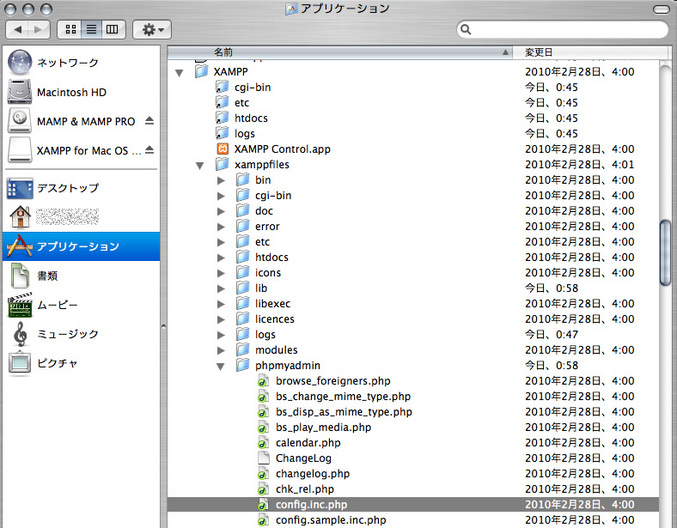
「アプリケーション」 &gt; 「XAMPP」 &gt; 「xamppfiles」 &gt; 「phpmyadmin」フォルダ内にある「config.inc.php」をテキストエディタで編集します。</p>
<img alt="xamppmac15.jpg" src="http://ingwer-design.com/blog/assets_c/2012/12/xamppmac15-thumb-677x528-249.jpg" width="677" height="528" class="mt-image-center" style="text-align: center; display: block; margin: 0 auto 20px;" />
</li>
<li>
<h3>phpMyAdminにパスワードを設定する</h3>
<p>「config.inc.php」ファイルの34行目「$cfg['Servers'][$i]['password'] = '';」にパスワードを記述して保存します。</p>
<pre class="brush:php highlight:[34] first-line:31" title="修正前">/* Server parameters */
$cfg['Servers'][$i]['host'] = 'localhost';
$cfg['Servers'][$i]['user'] = 'root';
$cfg['Servers'][$i]['password'] = '';
$cfg['Servers'][$i]['connect_type'] = 'socket'; 
$cfg['Servers'][$i]['compress'] = false;
$cfg['Servers'][$i]['AllowNoPassword'] = true;
</pre>
<pre class="brush:php highlight:[34] first-line:31" title="修正後">/* Server parameters */
$cfg['Servers'][$i]['host'] = 'localhost';
$cfg['Servers'][$i]['user'] = 'root';
$cfg['Servers'][$i]['password'] = '[設定したパスワード]';
$cfg['Servers'][$i]['connect_type'] = 'socket'; 
$cfg['Servers'][$i]['compress'] = false;
$cfg['Servers'][$i]['AllowNoPassword'] = true;
</pre>

<p>もし設定したパスワードが「admin」だった場合は下記のように記述します。</p>
<pre class="brush:php highlight:[34] first-line:31" title="パスワードが「admin」だった場合の記述">/* Server parameters */
$cfg['Servers'][$i]['host'] = 'localhost';
$cfg['Servers'][$i]['user'] = 'root';
$cfg['Servers'][$i]['password'] = 'admin';
$cfg['Servers'][$i]['connect_type'] = 'socket'; 
$cfg['Servers'][$i]['compress'] = false;
$cfg['Servers'][$i]['AllowNoPassword'] = true;
</pre>
<p>修正したファイルを保存してphpMyAdminの設定は完了です。</p>
</li>
<li>
<p>設定を変更したので「Apache」と「MySQL」を再起動して、再度XAMPPの管理画面（<a href="http://localhost/xampp/" target="_blank">http://localhost/xampp/</a>）を表示させます。<br />ユーザ名とパスワードを入力する画面が表示されるので、ユーザ名「xampp」、パスワードは「<a href="#a201212041">ApacheのXAMPPディレクトリへのアクセス制限</a>」で設定したパスワードを入力します。</p>
<img alt="xamppmac14.jpg" src="http://ingwer-design.com/blog/xamppmac14.jpg" width="476" height="196" class="mt-image-center" style="text-align: center; display: block; margin: 0 auto 20px;" />
</li>
<li class="last">
<p>管理画面の左メニューから「セキュリティー」を選択して表示される画面のステータスが「安全」になっていればセキュリティ設定完了です。</p>
<img alt="xamppmac16.jpg" src="http://ingwer-design.com/blog/assets_c/2012/12/xamppmac16-thumb-674x474-251.jpg" width="674" height="474" class="mt-image-center" style="text-align: center; display: block; margin: 0 auto 20px;" />
</li>
</ol>

<h2 class="kanren">XAMPP for Mac OS X 1.7.3 インストール関連記事</h2>
<ul>
<li><a href="http://ingwer-design.com/blog/php/xampp-for-mac-os-x.html">XAMPP for Mac OS X 1.7.3 のインストール</a></li>
<li><a href="http://ingwer-design.com/blog/php/xampp-for-mac-os-x2.html">XAMPP for Mac OS X 1.7.3 の初期設定</a></li>
<li><a href="http://ingwer-design.com/blog/php/xampp-for-mac-os-x3.html">XAMPP for Mac OS X 1.7.3 の起動</a></li>
<li><a href="http://ingwer-design.com/blog/php/xampp-for-mac-os-x4.html">XAMPP for Mac OS X 1.7.3 のセキュリティ対策</a></li>
<li><a href="http://ingwer-design.com/blog/mysql/xampp-for-mac-os-x-mysql.html">XAMPP for Mac OS X 1.7.3 のMySQL文字コード設定</a></li>
<li><a href="http://ingwer-design.com/blog/cat29/terminal.html">ターミナルの管理者権限パスワードを設定する</a></li>
</ul>]]>
    </content>
</entry>

<entry>
    <title>XAMPP for Mac OS X 1.7.3 の起動 - とにかくやってみるブログ</title>
    <link rel="alternate" type="text/html" href="http://ingwer-design.com/blog/php/xampp-for-mac-os-x3.html" />
    <id>tag:ingwer-design.com,2012:/blog//6.110</id>

    <published>2012-12-02T16:31:03Z</published>
    <updated>2013-09-06T01:35:50Z</updated>

    <summary>XAMPPを起動させて各サービスが正常に動くか確認してみましょう。 XAMPP ...</summary>
    <author>
        <name>aku2</name>
        
    </author>
    
        <category term="PHP" scheme="http://www.sixapart.com/ns/types#category" />
    
    <category term="xampp_for_mac_os_x" label="XAMPP_for_Mac_OS_X" scheme="http://www.sixapart.com/ns/types#tag" />
    
    <content type="html" xml:lang="ja" xml:base="http://ingwer-design.com/blog/">
        <![CDATA[<p>XAMPPを起動させて各サービスが正常に動くか確認してみましょう。</p>

<div class="menu">
<p>XAMPP for Mac OS X 1.7.3 の起動</p>
<ul>
<li><a href="#a2012120301">コントロールパネル</a></li>
<li><a href="#a2012120302">ブラウザで確認</a></li>
</ul>
</div>]]>
        <![CDATA[<h2 id="a2012120301">コントロールパネル</h2>
<ol class="inst">
<li>
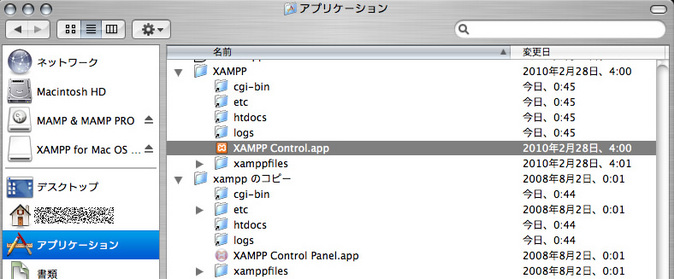
<p>XAMPPフォルダ内の「XAMPP Control.app」をダブルクリックしてコントロールパネルを表示させます。</p>
<img alt="xamppmac04.jpg" src="http://ingwer-design.com/blog/assets_c/2012/12/xamppmac04-thumb-674x279-231.jpg" width="674" height="279" class="mt-image-center" style="text-align: center; display: block; margin: 0 auto 20px;" />
</li>
<li>
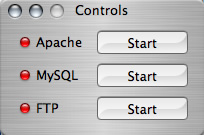
<p>「Apache」の［Start］ボタン、「MySQL」の [Start] ボタンを押します。</p>
<img alt="xamppmac05.jpg" src="http://ingwer-design.com/blog/assets_c/2012/12/xamppmac05-thumb-674x446-233.jpg" width="180" class="mt-image-center" style="text-align: center; display: block; margin: 0 auto 20px;" />
</li>
<li>
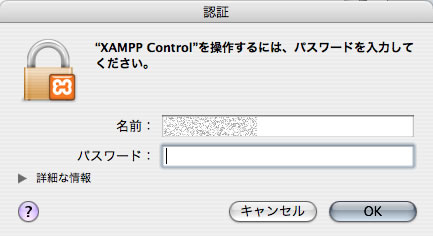
<p>「認証」画面が表示されるので、パスワードを入力して「OK」ボタンをクリックします。</p>
<img alt="xamppmac06.jpg" src="http://ingwer-design.com/blog/xamppmac06.jpg" width="433" height="236" class="mt-image-center" style="text-align: center; display: block; margin: 0 auto 20px;" />
</li>
<li class="last">
<p>「Apache」「MySQL」のランプが緑になっていれば、Webサーバとデータベースが起動しています。</p>
<img alt="xamppmac07.jpg" src="http://ingwer-design.com/blog/xamppmac07.jpg" width="203" height="138" class="mt-image-center" style="text-align: center; display: block; margin: 0 auto 20px;" />
</li>
</ol>

<div class="column">
<h3>Apacheの「Running」がすぐに消える</h3>
<p>Apacheの緑ランプに変わらない場合は、ポートがふさがっている可能性が考えられます。「<a href="http://ingwer-design.com/blog/php/apacherunning.html">Apacheの「Running」がすぐに消える</a>」を参照してみてください。</p>
</div>

<h2 id="a2012120302">ブラウザで確認</h2>
<ol class="inst">
<li>
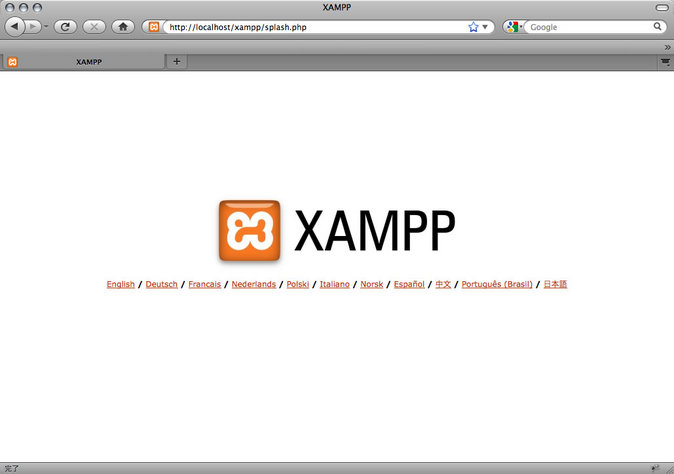
<p>Webブラウザを起動してアドレスバーに「http://localhost/」と入力してアクセスします。表示された画面にある「日本語」リンクをクリックします。</p>
<img alt="xamppmac08.jpg" src="http://ingwer-design.com/blog/assets_c/2012/12/xamppmac08-thumb-674x474-237.jpg" width="674" height="474" class="mt-image-center" style="text-align: center; display: block; margin: 0 auto 20px;" />
<p>ユーザ名とパスワードを入力する画面が表示された場合は、ユーザ名「xampp」、パスワードは「<a href="http://ingwer-design.com/blog/php/xampp-for-mac-os-x4.html#a201212041">ApacheのXAMPPディレクトリへのアクセス制限</a>」で設定したパスワードを入力します。</p>
<img alt="xamppmac14.jpg" src="http://ingwer-design.com/blog/xamppmac14.jpg" width="476" height="196" class="mt-image-center" style="text-align: center; display: block; margin: 0 auto 20px;" />
</li>
<li class="last">
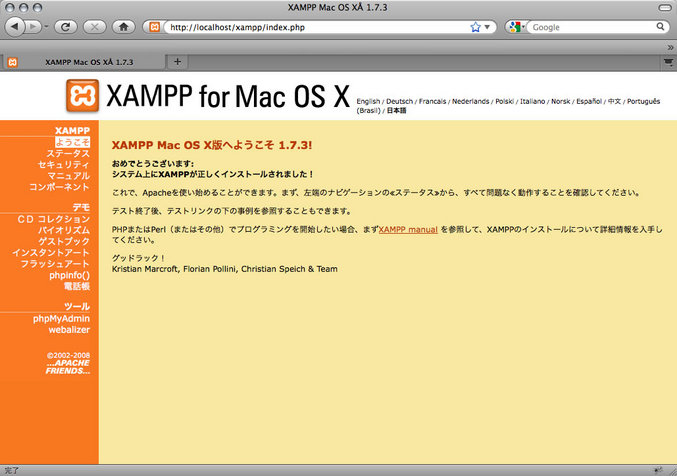
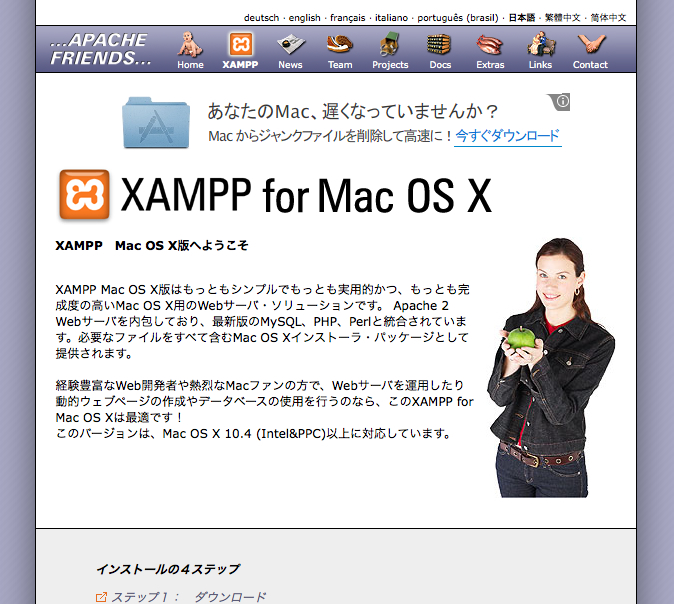
<p>上記の画面が表示されればXAMPPは正常にインストールされています。以上でXAMPPのインストール完了です。</p>
<img alt="xamppmac09.jpg" src="http://ingwer-design.com/blog/assets_c/2012/12/xamppmac09-thumb-677x476-239.jpg" width="674" height="474" class="mt-image-center" style="text-align: center; display: block; margin: 0 auto 20px;" />
</li>
</ol>

<div class="column">
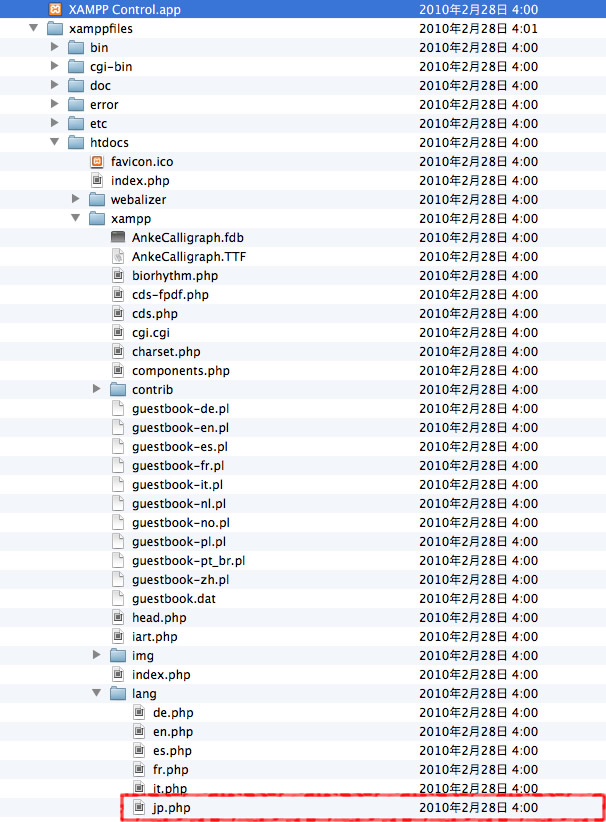
<h3> Notice: Undefined variable: PHP_SELF in /Applications/XAMPP/xamppfiles/htdocs/xampp/lang/jp.php on line 166</h3>
<p>上記のエラーが出る場合はApplications &gt; XAMPP &gt; xamppfiles &gt; htdocs &gt; xampp &gt; langフォルダ内「jp.php」の166行目を以下のように修正します。</p>
<p><img alt="xampp_add1.jpg" src="http://ingwer-design.com/blog/xampp_add1.jpg" width="606" height="822" class="mt-image-center" style="text-align: center; display: block; margin: 0 auto 20px;" /></p>
<pre class="brush:php first-line:166" title="修正後">$TEXT['cds-text2']="CDリスト<a href="$_SERVER[&quot;PHP_SELF&quot;]?action=getpdf">PDFドキュメント</a>.";
</pre>
</div>

<div class="column">
<h3>文字化けする場合</h3>
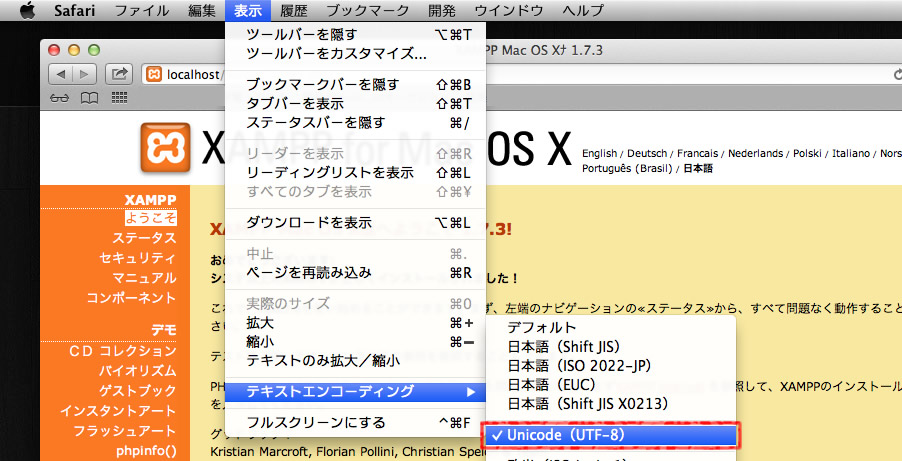
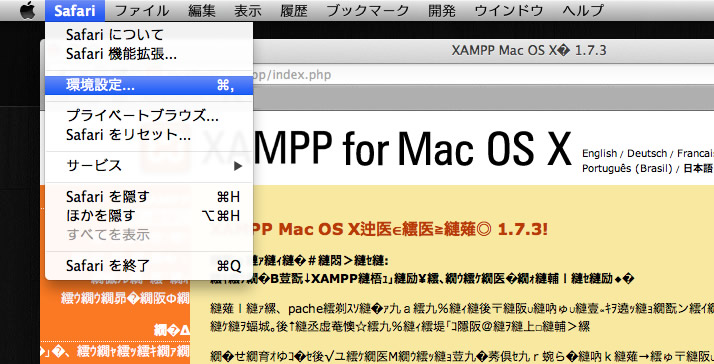
<p>テキストエンコードが違うため文字化けしています。UTF-8で再表示させましょう。</p>
<p><img alt="xampp_add4.jpg" src="http://ingwer-design.com/blog/xampp_add4.jpg" width="748" class="mt-image-center" style="text-align: center; display: block; margin: 0 auto 20px;" /></p>
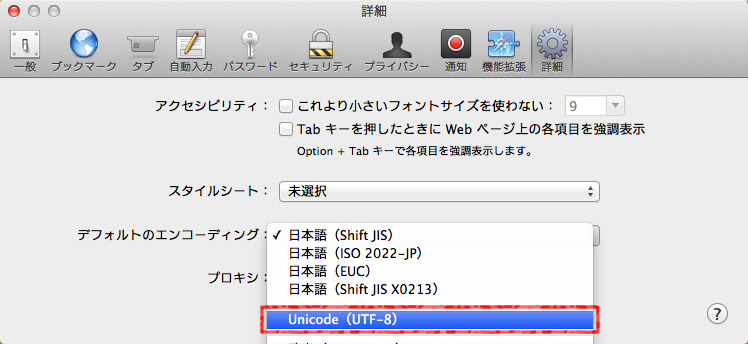
<p>デフォルトエンコーディングをUTF-8にする場合はSafari &gt; 環境設定からデフォルト円コーディングをUTF-8に設定します。</p>
<p><img alt="xampp_add2.jpg" src="http://ingwer-design.com/blog/xampp_add2.jpg" width="714" height="364" class="mt-image-center" style="text-align: center; display: block; margin: 0 auto 20px;" /></p>
<p><img alt="xampp_add3.jpg" src="http://ingwer-design.com/blog/xampp_add3.jpg" width="748" height="344" class="mt-image-center" style="text-align: center; display: block; margin: 0 auto 20px;" /></p>
</div>

<div class="column">
<h3>Noticeエラーに関して</h3>
<p>ページ下部に二つNoticeエラーが表示される時がありますが、日本語の対象翻訳文がないだけなので無視して構いません。</p>
</div>


<h2 class="kanren">XAMPP for Mac OS X 1.7.3 インストール関連記事</h2>
<ul>
<li><a href="http://ingwer-design.com/blog/php/xampp-for-mac-os-x.html">XAMPP for Mac OS X 1.7.3 のインストール</a></li>
<li><a href="http://ingwer-design.com/blog/php/xampp-for-mac-os-x2.html">XAMPP for Mac OS X 1.7.3 の初期設定</a></li>
<li><a href="http://ingwer-design.com/blog/php/xampp-for-mac-os-x3.html">XAMPP for Mac OS X 1.7.3 の起動</a></li>
<li><a href="http://ingwer-design.com/blog/php/xampp-for-mac-os-x4.html">XAMPP for Mac OS X 1.7.3 のセキュリティ対策</a></li>
<li><a href="http://ingwer-design.com/blog/mysql/xampp-for-mac-os-x-mysql.html">XAMPP for Mac OS X 1.7.3 のMySQL文字コード設定</a></li>
<li><a href="http://ingwer-design.com/blog/cat29/terminal.html">ターミナルの管理者権限パスワードを設定する</a></li>
</ul>]]>
    </content>
</entry>

<entry>
    <title>XAMPP for Mac OS X 1.7.3 の初期設定 - とにかくやってみるブログ</title>
    <link rel="alternate" type="text/html" href="http://ingwer-design.com/blog/php/xampp-for-mac-os-x2.html" />
    <id>tag:ingwer-design.com,2012:/blog//6.109</id>

    <published>2012-12-01T15:34:13Z</published>
    <updated>2013-09-06T01:33:37Z</updated>

    <summary>XAMPPをインストールしただけでは日本語をうまく扱えないので、設定ファイルを変...</summary>
    <author>
        <name>aku2</name>
        
    </author>
    
        <category term="PHP" scheme="http://www.sixapart.com/ns/types#category" />
    
    <category term="xampp_for_mac_os_x" label="XAMPP_for_Mac_OS_X" scheme="http://www.sixapart.com/ns/types#tag" />
    
    <content type="html" xml:lang="ja" xml:base="http://ingwer-design.com/blog/">
        <![CDATA[<p>XAMPPをインストールしただけでは日本語をうまく扱えないので、設定ファイルを変更しなければなりません。日本語対応の他にエラー表示等の設定についても変更していきます。</p>

<div class="menu">
<p>設定変更の手順</p>
<ul>
<li><a href="#a2012120201">変更する設定ファイル</a></li>
<li><a href="#a2012120202">設定ファイルの編集</a></li>
<li><a href="#a2012120203">php.ini 保存時の注意</a></li>
</ul>
</div>]]>
        <![CDATA[<h2 id="a2012120201">変更する設定ファイル</h2>
<p>PHPの設定ファイル「php.ini」を編集します。<br />「アプリケーション」&gt;「XAMPP」&gt;「xamppfiles」&gt;「etc」フォルダ内に「php.ini」ファイルがあるので、テキストエディタで開いて編集します。</p>

<div class="caution">
<h3>設定ファイルのバックアップ</h3>
<p>設定ファイルを編集するときは、設定ファイルのバックアップを必ずとってから行いましょう。設定ファイルが壊れるとXAMPPを起動することができなくなってしまいます。<br />「php.ini」をコピーしてファイル名の後に日付をいれておき（例：「php_20110507.ini」）、不具合が起きたらこのファイルを「php.ini」の名前に戻しましょう。</p>
</div>

<img alt="xamppmac03.jpg" src="http://ingwer-design.com/blog/assets_c/2012/12/xamppmac03-thumb-674x625-229.jpg" width="674" height="625" class="mt-image-center" style="text-align: center; display: block; margin: 0 auto 20px;" />

<h2 id="a2012120202">設定ファイルの編集</h2>

<h3>エラー表示に関する設定変更</h3>
<p>開発時は詳細なエラーを表示させてデバッグの手がかりにします。270行目の「error_reporting = E_ALL」に変更します。</p>
<pre class="brush:php first-line:270" title="修正前">error_reporting = E_ALL &amp; ~E_NOTICE
</pre>
<pre class="brush:php highlight:[270] first-line:270" title="修正後">error_reporting = E_ALL
</pre>

<div class="caution">
<h3>公開時のエラー表示について</h3>
<p>
公開時にエラー内容が表示されると内部のパス情報等が第三者にわかってしまいます。これはセキュリティ上好ましくないので、開発時は277行目を「display_errors = On」に、公開時にはエラーが表示されないよう「display_errors = Off」に変更しましょう。
</p>
<pre class="brush:php first-line:277" title="開発時">display_errors = On
</pre>
<pre class="brush:php first-line:277" title="公開時">display_errors = Off
</pre>
</div>

<h3>HTTPヘッダに出力するデフォルト文字コードに関する設定変更</h3>
<p>先頭の「;（セミコロン）」を削除して設定を有効にし使用する文字コードを指定します。「UTF-8」で開発する場合は400行目を「default_charset = "UTF-8"」に変更します。</p>
<pre class="brush:php first-line:400" title="修正前">;default_charset = "iso-8859-1"
</pre>
<pre class="brush:php highlight:[400] first-line:400" title="修正後">default_charset = "UTF-8"
</pre>

<h3>マルチバイト文字に関する設定変更</h3>
<p>マルチバイト文字で使用する言語を指定します。1079行目の先頭にある「;（セミコロン）」を削除して設定を有効にし「mbstring.language = Japanese」に変更します。</p>
<pre class="brush:php first-line:1079" title="修正前">;mbstring.language = Japanese
</pre>
<pre class="brush:php highlight:[1079] first-line:1079" title="修正後">mbstring.language = Japanese
</pre>

<h3>mbstring関数のデフォルト文字エンコードに関する設定変更</h3>
<p>マルチバイト文字を扱うmbstring関数のデフォルト文字エンコードを指定します。1084行目の先頭にある「;（セミコロン）」を削除して設定を有効にし文字コードを指定します。「UTF-8」で開発する場合は「mbstring.internal_encoding = UTF-8」に変更します。</p>
<pre class="brush:php first-line:1084" title="修正前">;mbstring.internal_encoding = EUC-JP
</pre>
<pre class="brush:php highlight:[1084] first-line:1084" title="修正後">mbstring.internal_encoding = UTF-8
</pre>

<h3>HTTP入力用文字エンコード検出に関する設定変更</h3>
<p>HTTP入力用文字エンコードを自動検出させるか指定します。1087行目の先頭にある「;（セミコロン）」を削除して設定を有効にし「mbstring.http_input = pass」に変更します。</p>
<pre class="brush:php first-line:1087" title="修正前">;mbstring.http_input = auto
</pre>
<pre class="brush:php highlight:[1087] first-line:1087" title="修正後">mbstring.http_input = pass
</pre>

<h3>HTTP出力用文字エンコード検出に関する設定変更</h3>
<p>HTTP出力用文字エンコードを自動検出させるか指定します。1091行目の先頭にある「;（セミコロン）」を削除して設定を有効にし「mbstring.http_output = pass」に変更します。</p>
<pre class="brush:php first-line:1091" title="修正前">;mbstring.http_output = SJIS
</pre>
<pre class="brush:php highlight:[1091] first-line:1091" title="修正後">mbstring.http_output = pass
</pre>

<h3>HTTP入力用文字エンコード自動変換に関する設定変更</h3>
<p>HTTP入力用文字エンコードを自動変換させるか指定します。1098行目の先頭にある「;（セミコロン）」を削除して設定を有効にし「mbstring.encoding_translation = Off」に変更します。</p>
<pre class="brush:php first-line:1098" title="修正前">;mbstring.encoding_translation = Off
</pre>
<pre class="brush:php highlight:[1098] first-line:1098" title="修正後">mbstring.encoding_translation = Off
</pre>

<h3>自動文字エンコードの検出に関する設定変更</h3>
<p>PHP内で使用される文字列の文字エンコードの検出順を指定します。1102行目の先頭にある「;（セミコロン）」を削除して設定を有効にし文字コードを指定します。代表的な文字コードである「UTF-8」、「SJIS」、「EUC-JP」、「JIS」、「ASCII」等を指定しておくといいでしょう。</p>
<pre class="brush:php first-line:1102" title="修正前">;mbstring.detect_order = auto
</pre>
<pre class="brush:php highlight:[1102] first-line:1102" title="修正後">mbstring.detect_order = UTF-8,SJIS,EUC-JP,JIS,ASCII
</pre>

<h3>コード変換できない文字の設定</h3>
<p>コード変換する際に、コードとして変換できない文字をどのように扱うかを指定します。1106行目の先頭にある「;（セミコロン）」を削除して設定を有効にしnoneと指定して出力しないようにします。</p>
<pre class="brush:php first-line:1106" title="修正前">;mbstring.substitute_character = none;
</pre>
<pre class="brush:php highlight:[1106] first-line:1106" title="修正後">mbstring.substitute_character = none;
</pre>

<h3>関数のオーバーロード設定</h3>
<p>シングルバイト対応の関数を mbstring 関数の対応する関数でオーバーロードするか設定します。1116行目の先頭にある「;（セミコロン）」を削除して設定を有効にし0と指定してオーバーロードしないようにします。</p>
<pre class="brush:php first-line:1116" title="修正前">;mbstring.func_overload = 0
</pre>
<pre class="brush:php highlight:[1116] first-line:1116" title="修正後">mbstring.func_overload = 0
</pre>

<h3>タイムゾーンの設定</h3>
<p>date()関数でエラーが出ないように1160行目の設定値を変更します。</p>
<pre class="brush:php first-line:1160" title="修正前">date.timezone = 'UTC'
</pre>
<pre class="brush:php highlight:[1160] first-line:1160" title="修正後">date.timezone = Asia/Tokyo
</pre>

<p>以上で、「php.ini」ファイルの設定は完了です。「Apache」を再起動し修正した設定を反映させます。</p>


<h2 class="kanren">XAMPP for Mac OS X 1.7.3 インストール関連記事</h2>
<ul>
<li><a href="http://ingwer-design.com/blog/php/xampp-for-mac-os-x.html">XAMPP for Mac OS X 1.7.3 のインストール</a></li>
<li><a href="http://ingwer-design.com/blog/php/xampp-for-mac-os-x2.html">XAMPP for Mac OS X 1.7.3 の初期設定</a></li>
<li><a href="http://ingwer-design.com/blog/php/xampp-for-mac-os-x3.html">XAMPP for Mac OS X 1.7.3 の起動</a></li>
<li><a href="http://ingwer-design.com/blog/php/xampp-for-mac-os-x4.html">XAMPP for Mac OS X 1.7.3 のセキュリティ対策</a></li>
<li><a href="http://ingwer-design.com/blog/mysql/xampp-for-mac-os-x-mysql.html">XAMPP for Mac OS X 1.7.3 のMySQL文字コード設定</a></li>
<li><a href="http://ingwer-design.com/blog/cat29/terminal.html">ターミナルの管理者権限パスワードを設定する</a></li>
</ul>]]>
    </content>
</entry>

<entry>
    <title>XAMPP for Mac OS X 1.7.3 のインストール - とにかくやってみるブログ</title>
    <link rel="alternate" type="text/html" href="http://ingwer-design.com/blog/php/xampp-for-mac-os-x.html" />
    <id>tag:ingwer-design.com,2012:/blog//6.108</id>

    <published>2012-11-30T15:06:50Z</published>
    <updated>2013-09-06T01:32:09Z</updated>

    <summary><![CDATA[ XAMPP for Mac OS X&nbsp;1.7.3 はWebサーバやP...]]></summary>
    <author>
        <name>aku2</name>
        
    </author>
    
        <category term="PHP" scheme="http://www.sixapart.com/ns/types#category" />
    
    <category term="xampp_for_mac_os_x" label="XAMPP_for_Mac_OS_X" scheme="http://www.sixapart.com/ns/types#tag" />
    
    <content type="html" xml:lang="ja" xml:base="http://ingwer-design.com/blog/">
        <![CDATA[ <p>XAMPP for Mac OS X&nbsp;1.7.3 はWebサーバやPHP、DBなどをまとめてインストールすることができるパッケージです。</p>

<p>インストールされる代表的なサービス</p>
<ul>
<li>Webサーバ：Apache</li>
<li>プログラム：PHP、Perl</li>
<li>データベース：MySQL</li>
</ul>

<p>XAMPP for Mac OS X&nbsp;1.7.3 のインストール手順を見てみましょう。</p>

<div class="menu">
<p>インストール手順</p>
<ul>
<li><a href="#a2012120101">「XAMPP for Mac OS X&nbsp;1.7.3」のダウンロード</a></li>
<li><a href="#a2012120102">「XAMPP for Mac OS X&nbsp;1.7.3」のインストール</a></li>
</ul>
</div>]]>
        <![CDATA[<h2 id="a2012120101">「XAMPP for Mac OS X&nbsp;1.7.3」のダウンロード</h2>
<p>「XAMPP for Mac OS X&nbsp;1.7.3」をダウンロードする</p>
<p><a style="text-decoration:line-through;" href="http://www.apachefriends.org/jp/xampp-macosx.html" target="_blank">http://www.apachefriends.org/jp/xampp-macosx.html</a><br />
<span style="color:red;">※2013/9/5：XAMPP for MacOS X 1.8.2が公開されたため1.7.3をダウンロードする場合、以下のCautionを参照</span>
</p>

<img alt="XAMPP for Mac OS X" src="http://ingwer-design.com/blog/assets_c/2012/12/xamppmac01-thumb-674x604-223.jpg" width="674" height="604" class="mt-image-center" style="text-align: center; display: block; margin: 0 auto 20px;" />

<div class="caution">
<h3>XAMPP for Mac OS X&nbsp;1.7.3 のダウンロード</h3>
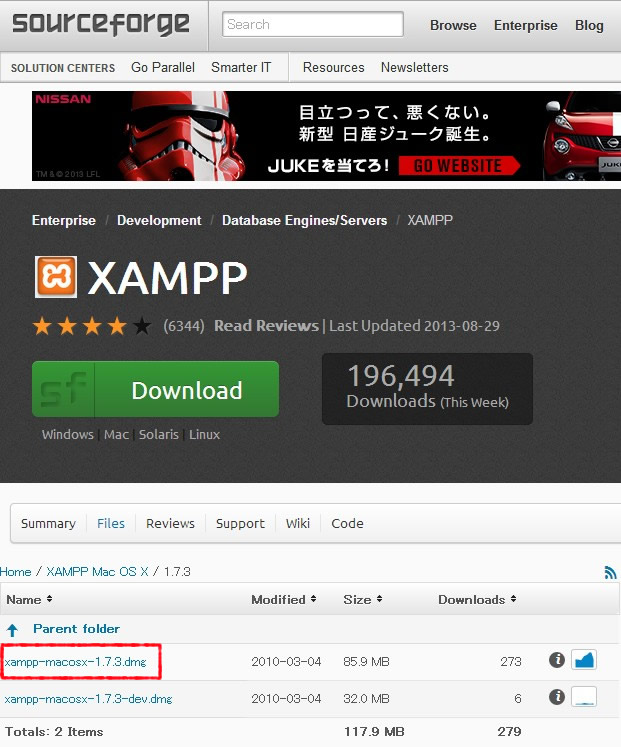
<p>2013/9/5：XAMPP for MacOS X 1.8.2が公開されたため1.7.3をダウンロードする場合、以下のページからダウンロードします。</p>
<p><a href="http://sourceforge.net/projects/xampp/files/XAMPP%20Mac%20OS%20X/1.7.3/" target="_blank">XAMPP for Mac OS X 1.7.3のダウンロード</a></p>
<img alt="wp-800.jpg" src="http://ingwer-design.com/blog/assets_c/2013/09/wp-800-thumb-621x747-259.jpg" width="621" height="747" class="mt-image-center" style="text-align: center; display: block; margin: 0 auto 20px;" />
</div>

<h2 id="a2012120102">「XAMPP for Mac OS X&nbsp;1.7.3」のインストール</h2>
<ol class="inst">
<li>
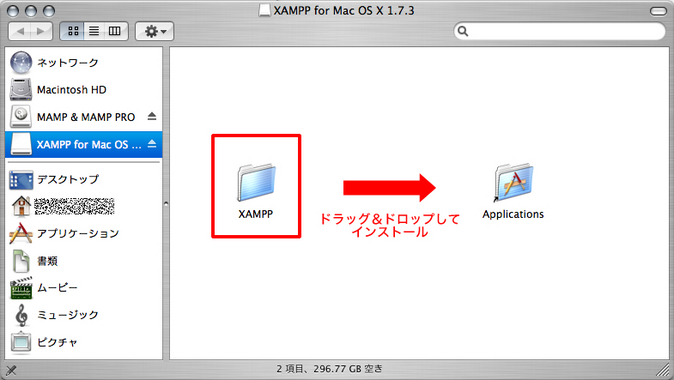
<p>ダウンロードした「xampp-macosx-1.7.3.dmg」ファイルをダブルクリックします。</p>
</li>
<li class="last">
<img alt="xamppmac02.jpg" src="http://ingwer-design.com/blog/assets_c/2012/12/xamppmac02-thumb-674x380-227.jpg" width="674" height="380" class="mt-image-center" style="text-align: center; display: block; margin: 0 auto 20px;" />
<p>「XAMPP」フォルダを「Applications」フォルダにドラッグ＆ドロップしてインストールします。</p>
</li>
</ol>

<h2 class="kanren">XAMPP for Mac OS X 1.7.3 インストール関連記事</h2>
<ul>
<li><a href="http://ingwer-design.com/blog/php/xampp-for-mac-os-x.html">XAMPP for Mac OS X 1.7.3 のインストール</a></li>
<li><a href="http://ingwer-design.com/blog/php/xampp-for-mac-os-x2.html">XAMPP for Mac OS X 1.7.3 の初期設定</a></li>
<li><a href="http://ingwer-design.com/blog/php/xampp-for-mac-os-x3.html">XAMPP for Mac OS X 1.7.3 の起動</a></li>
<li><a href="http://ingwer-design.com/blog/php/xampp-for-mac-os-x4.html">XAMPP for Mac OS X 1.7.3 のセキュリティ対策</a></li>
<li><a href="http://ingwer-design.com/blog/mysql/xampp-for-mac-os-x-mysql.html">XAMPP for Mac OS X 1.7.3 のMySQL文字コード設定</a></li>
<li><a href="http://ingwer-design.com/blog/cat29/terminal.html">ターミナルの管理者権限パスワードを設定する</a></li>
</ul>]]>
    </content>
</entry>

<entry>
    <title>Dreamweaverの環境設定（PHP用） - とにかくやってみるブログ</title>
    <link rel="alternate" type="text/html" href="http://ingwer-design.com/blog/php/dreamweaver-moji.html" />
    <id>tag:ingwer-design.com,2012:/blog//6.107</id>

    <published>2012-01-06T04:52:11Z</published>
    <updated>2012-01-06T05:37:28Z</updated>

    <summary>DreamweaverでPHPファイル用の環境設定を記述していきます。 今回は文...</summary>
    <author>
        <name>aku2</name>
        
    </author>
    
        <category term="PHP" scheme="http://www.sixapart.com/ns/types#category" />
    
    
    <content type="html" xml:lang="ja" xml:base="http://ingwer-design.com/blog/">
        <![CDATA[<p>DreamweaverでPHPファイル用の環境設定を記述していきます。</p>
<p>今回は文字コードを「UTF-8N」、改行コードを「LF」、文章型宣言を「XHTML1.0 Transitional」に設定していきます。</p>
<p>※現場によって文字コードや改行コード、文章型宣言は変わると思うので、設定文字コードや改行コード、文章型宣言が「UTF-8N」や「LF」、「XHTML1.0 Transitional」でない場合は「UTF-8N」、「LF」、「XHTML1.0 Transitional」部分を対象文字コードや対象改行コード、対象文章型宣言に置き換えてお読みください。</p>]]>
        <![CDATA[<h2>Dreamweaverの環境設定（PHP用）</h2>
<ol class="inst">
<li>
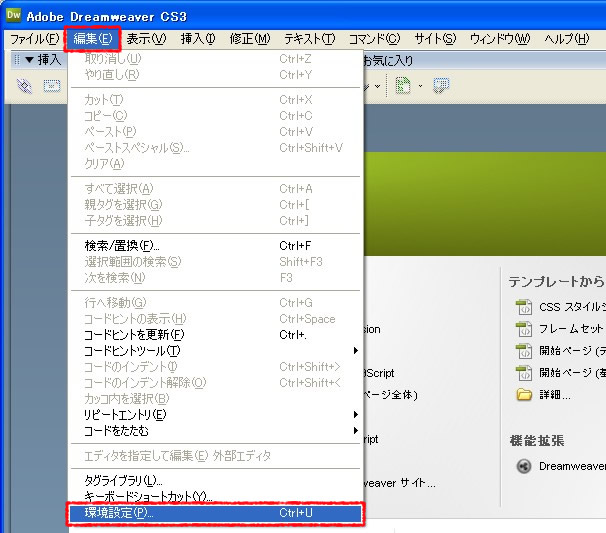
<p>メニューバーの「編集」＞「環境設定」をクリックします。</p>
<img alt="xampp029.jpg" src="http://ingwer-design.com/blog/xampp029.jpg" class="mt-image-center" style="text-align: center; display: block; margin: 0 auto 20px;" width="606" height="533" />
</li>
<li>
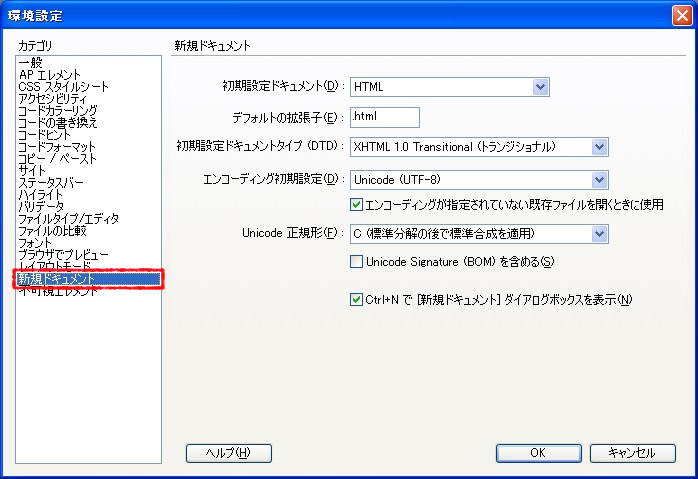
<p>環境設定画面のカテゴリから「新規ドキュメント」を選択します。</p>
<img alt="xampp030.jpg" src="http://ingwer-design.com/blog/xampp030.jpg" class="mt-image-center" style="text-align: center; display: block; margin: 0 auto 20px;" width="698" height="479" />
</li>
<li>
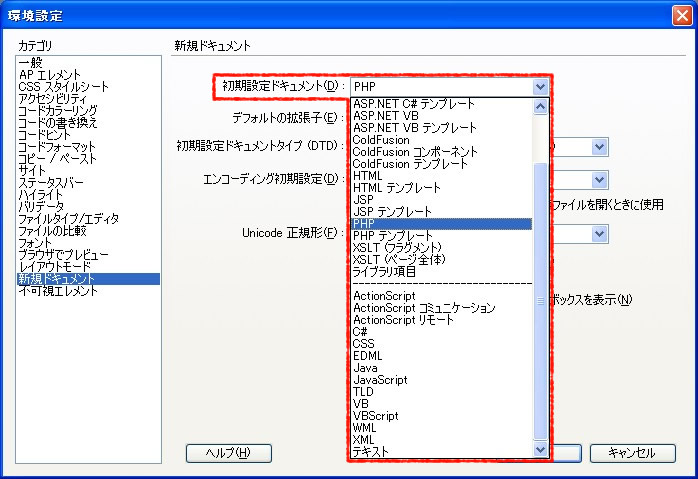
<p>今回はPHP用の環境設定なので、初期設定ドキュメントから「PHP」を選択します。</p>
<img alt="xampp031.jpg" src="http://ingwer-design.com/blog/xampp031.jpg" class="mt-image-center" style="text-align: center; display: block; margin: 0 auto 20px;" width="698" height="479" />
</li>
<li>
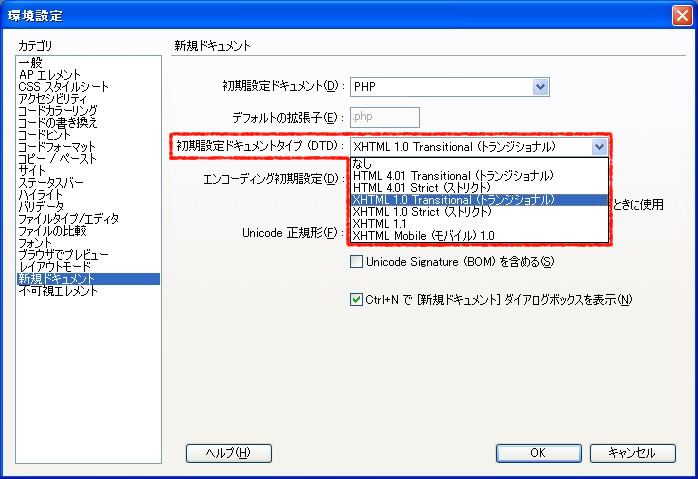
<p>初期設定ドキュメントタイプから対象の文章型宣言を選びます。今回は「XHTML 1.0 Transitional （トランジショナル）」を選択します。</p>
<img alt="xampp032.jpg" src="http://ingwer-design.com/blog/xampp032.jpg" class="mt-image-center" style="text-align: center; display: block; margin: 0 auto 20px;" width="698" height="479" />
</li>
<li>
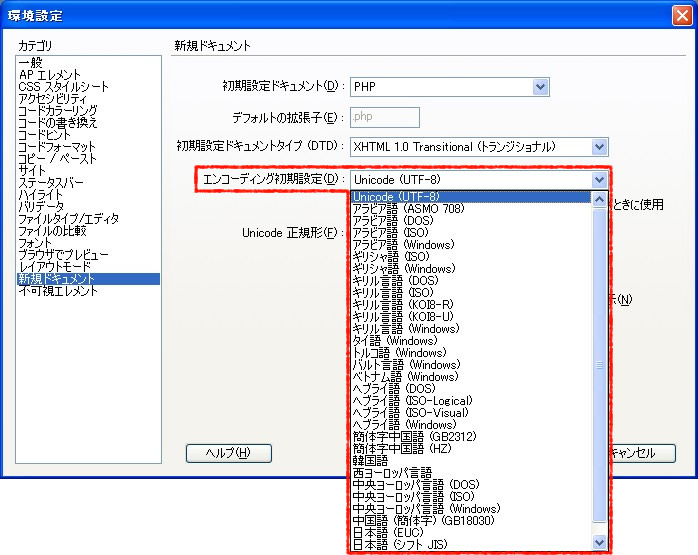
<p>エンコーディング初期設定から対象の文字コードを選びます。今回は「Unicode(UTF-8)」を選択します。</p>
<img alt="xampp033.jpg" src="http://ingwer-design.com/blog/xampp033.jpg" class="mt-image-center" style="text-align: center; display: block; margin: 0 auto 20px;" width="698" height="555" />
</li>
<li>
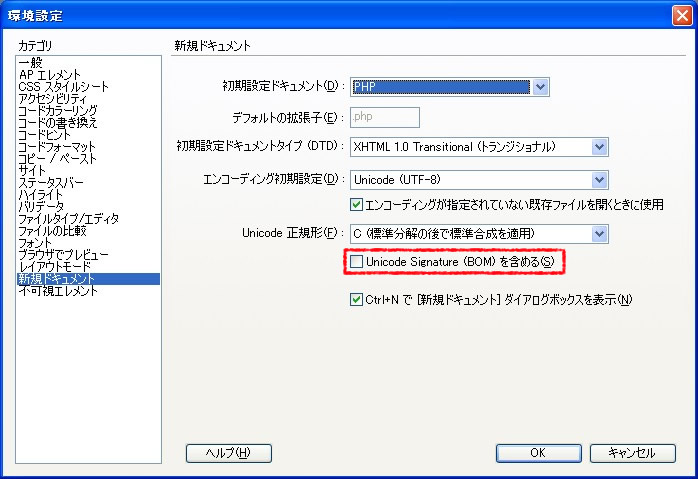
<p>「Unicode Signature (BOM) を含める」のチェックが外れていることを確認します。BOMとはUnicodeを識別するためのバイト文字です。ここのチェックを入れたままにするとセッション使用時等に不具合が起きます。必ずチェックを外すようにしましょう。 </p>
<img alt="xampp034.jpg" src="http://ingwer-design.com/blog/xampp034.jpg" class="mt-image-center" style="text-align: center; display: block; margin: 0 auto 20px;" width="698" height="479" />
</li>
<li>
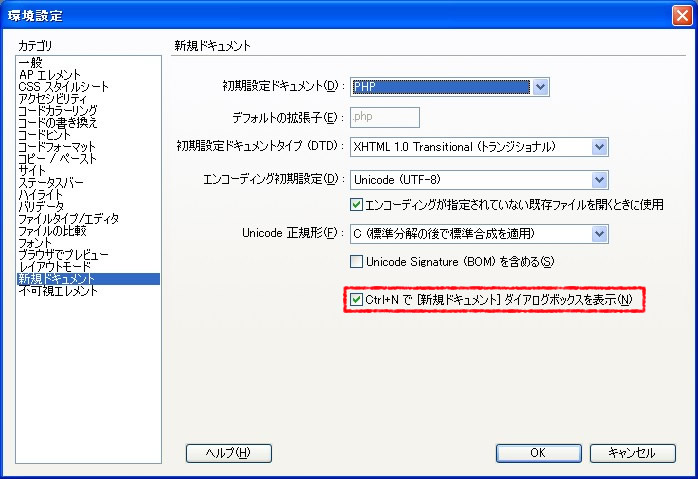
<p>ショートカットを使用して新規ドキュメント用ダイアログボックスを表示させる場合は、「Ctrl+Nで[新規ドキュメント]ダイアログボックスを表示」にチェックが入っていることを確認しましょう。<br /></p>
<img alt="xampp034_1.jpg" src="http://ingwer-design.com/blog/xampp034_1.jpg" class="mt-image-center" style="text-align: center; display: block; margin: 0 auto 20px;" width="698" height="479" />
</li>
<li>
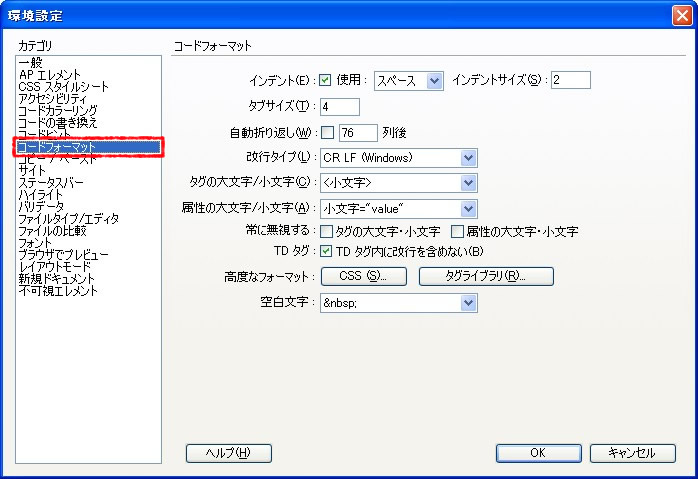
<p>カテゴリから「コードフォーマット」を選択して改行コードを変更します。<br /></p>
<img alt="xampp037.jpg" src="http://ingwer-design.com/blog/xampp037.jpg" class="mt-image-center" style="text-align: center; display: block; margin: 0 auto 20px;" width="698" height="479" />
</li>
<li>
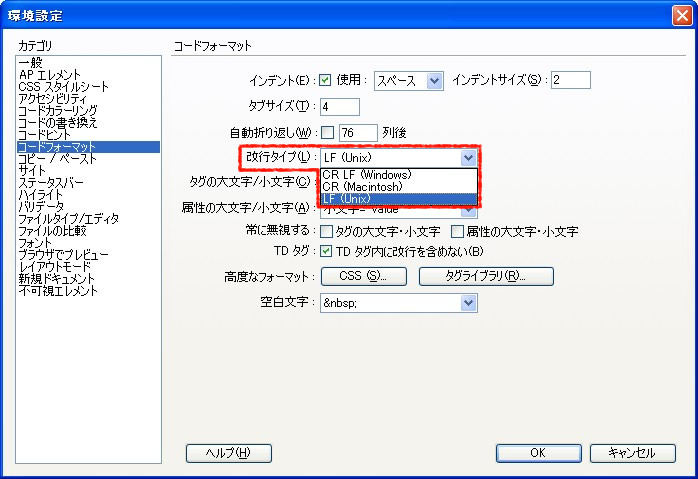
<p>改行タイプから対象の改行コードを選択します。今回は「LF （Unix）」を選択します。<br /></p>
<img alt="xampp038.jpg" src="http://ingwer-design.com/blog/xampp038.jpg" class="mt-image-center" style="text-align: center; display: block; margin: 0 auto 20px;" width="698" height="479" />
</li>
<li class="last">
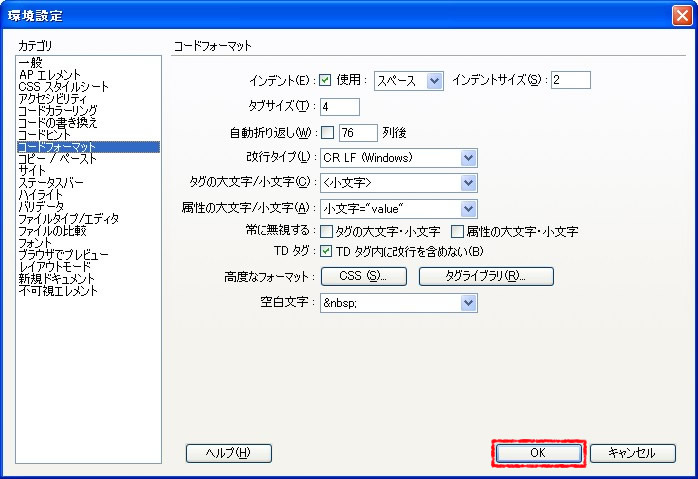
<p>設定が終わったら[OK]ボタンをクリックします。これでPHP用の環境設定は終了です。</p>
<img alt="xampp037_1.jpg" src="http://ingwer-design.com/blog/xampp037_1.jpg" class="mt-image-center" style="text-align: center; display: block; margin: 0 auto 20px;" width="698" height="479" />
</li>
</ol>]]>
    </content>
</entry>

<entry>
    <title>NoEditorの初期文字コード・改行コード設定 - とにかくやってみるブログ</title>
    <link rel="alternate" type="text/html" href="http://ingwer-design.com/blog/software/noeditor-moji.html" />
    <id>tag:ingwer-design.com,2012:/blog//6.106</id>

    <published>2012-01-06T02:38:16Z</published>
    <updated>2012-01-06T02:39:43Z</updated>

    <summary>NoEditorの初期文字コード・改行コード設定方法を記述していきます。この設定...</summary>
    <author>
        <name>aku2</name>
        
    </author>
    
        <category term="Software" scheme="http://www.sixapart.com/ns/types#category" />
    
    
    <content type="html" xml:lang="ja" xml:base="http://ingwer-design.com/blog/">
        <![CDATA[<p>NoEditorの初期文字コード・改行コード設定方法を記述していきます。この設定により、今後指定された文字コードと改行コードで新しいファイルが作成されます。</p>
<p>今回は文字コードを「UTF-8N」、改行コードを「LF」に設定していきます。</p>
<p>※現場によって文字コードや改行コードは変わると思うので、設定文字コードや改行コードが「UTF-8N」や「LF」でない場合は「UTF-8N」、「LF」部分を対象文字コードや対象改行コードに置き換えてお読みください。</p>
]]>
        <![CDATA[<h2>NoEditorの設定</h2>
<ol class="inst">
<li>
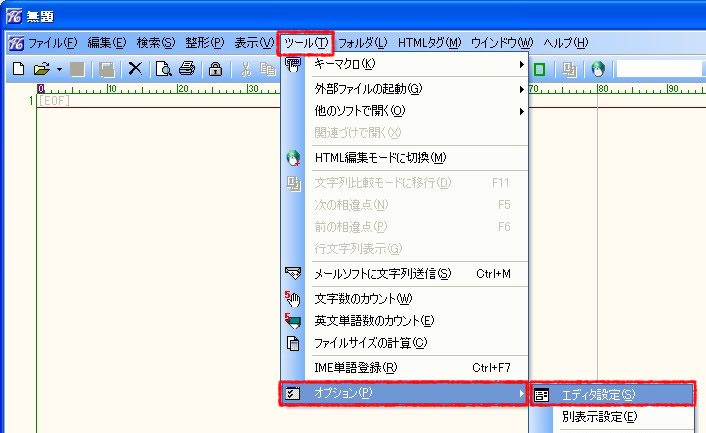
<p>メニューバーの「ツール」＞「オプション」＞「エディタ設定」をクリックします。</p>
<img alt="xampp019.jpg" src="http://ingwer-design.com/blog/xampp019.jpg" class="mt-image-center" style="text-align: center; display: block; margin: 0 auto 20px;" width="706" height="433" />
</li>
<li>
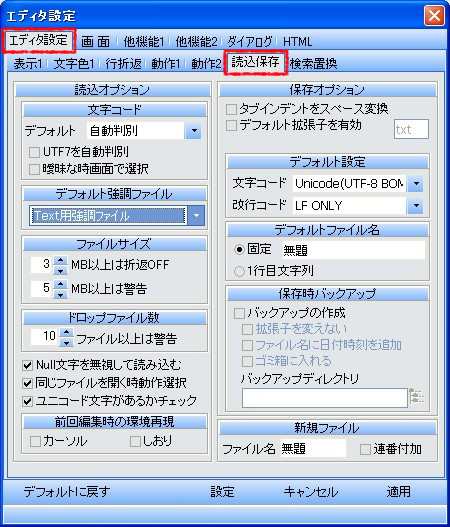
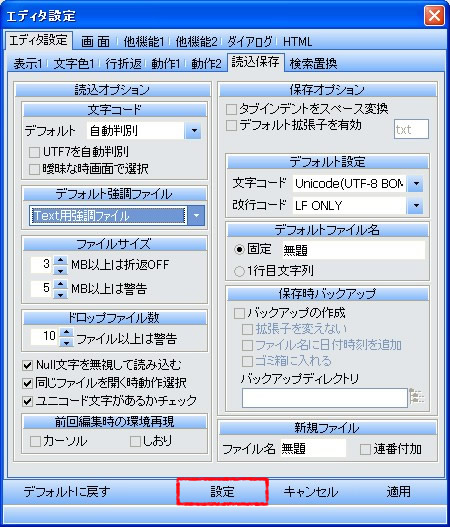
<p>エディタ設定画面の「エディタ設定」タブ＞「読込保存」タブをクリックします。</p>
<img alt="xampp028.jpg" src="http://ingwer-design.com/blog/xampp028.jpg" class="mt-image-center" style="text-align: center; display: block; margin: 0 auto 20px;" width="450" height="527" />
</li>
<li>
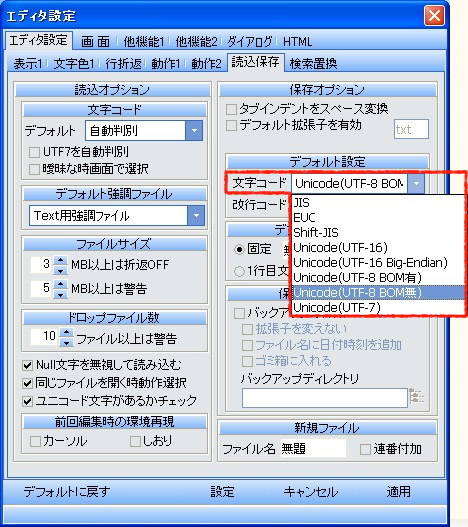
<p>文字コードから対象の文字コードを選択します。今回は「Unicode(UTF-8 BOM無)」を選択します。</p>
<img alt="xampp020.jpg" src="http://ingwer-design.com/blog/xampp020.jpg" class="mt-image-center" style="text-align: center; display: block; margin: 0 auto 20px;" width="468" height="527" />
</li>
<li>
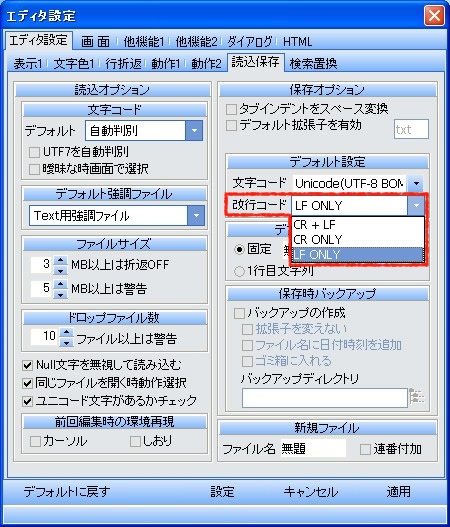
<p>改行コードから対象改行コードを選択します。今回は「LF ONLY」を選択します。</p>
<img alt="xampp021.jpg" src="http://ingwer-design.com/blog/xampp021.jpg" class="mt-image-center" style="text-align: center; display: block; margin: 0 auto 20px;" width="450" height="527" />
</li>
<li>
<p>設定が終わったら[設定]ボタンをクリックします。これで新規作成時の文字コードが「UTF-8N」になり、改行コードが「LF」になります。</p>
<img alt="xampp028_1.jpg" src="http://ingwer-design.com/blog/xampp028_1.jpg" class="mt-image-center" style="text-align: center; display: block; margin: 0 auto 20px;" width="450" height="527" />
</li>
<li class="last">
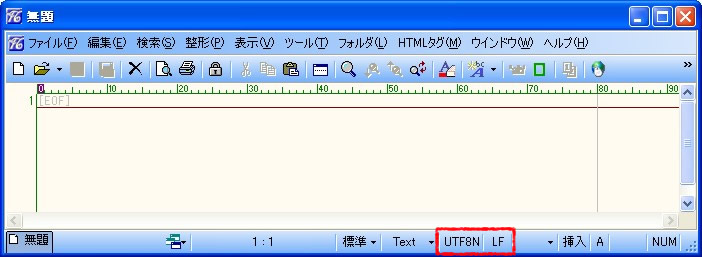
<p>新規作成で新しくファイルを作成し、ステータスバーの文字コードと改行コードが設定した「UTF-8N」と「LF」になっていることを確認できれば設定完了です。</p>
<img alt="xampp024.jpg" src="http://ingwer-design.com/blog/xampp024.jpg" class="mt-image-center" style="text-align: center; display: block; margin: 0 auto 20px;" width="702" height="257" />
</li>
</ol>]]>
    </content>
</entry>

<entry>
    <title>TeraPadの初期文字コード・改行コード設定 - とにかくやってみるブログ</title>
    <link rel="alternate" type="text/html" href="http://ingwer-design.com/blog/software/terapad-moji.html" />
    <id>tag:ingwer-design.com,2012:/blog//6.105</id>

    <published>2012-01-05T10:45:24Z</published>
    <updated>2012-01-06T02:37:10Z</updated>

    <summary>TeraPadの初期文字コード・改行コード設定方法を記述していきます。この設定に...</summary>
    <author>
        <name>aku2</name>
        
    </author>
    
        <category term="Software" scheme="http://www.sixapart.com/ns/types#category" />
    
    
    <content type="html" xml:lang="ja" xml:base="http://ingwer-design.com/blog/">
        <![CDATA[<p>TeraPadの初期文字コード・改行コード設定方法を記述していきます。この設定により、今後指定された文字コードと改行コードで新しいファイルが作成されます。</p>
<p>今回は文字コードを「UTF-8N」、改行コードを「LF」に設定していきます。</p>
<p>※現場によって文字コードや改行コードは変わると思うので、設定文字コードや改行コードが「UTF-8N」や「LF」でない場合は「UTF-8N」、「LF」部分を対象文字コードや対象改行コードに置き換えてお読みください。</p>
]]>
        <![CDATA[<h2>TeraPadの初期文字コード・改行設定</h2>
<ol class="inst">
<li>
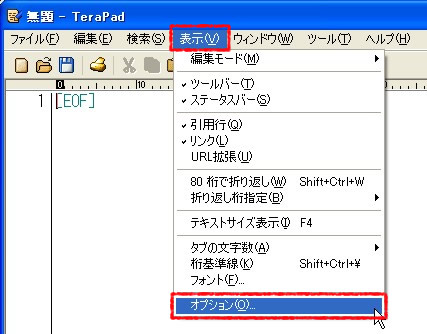
<p>メニューバーの「表示」＞「オプション」をクリックします。</p>
<img alt="xampp017.jpg" src="http://ingwer-design.com/blog/xampp017.jpg" class="mt-image-center" style="text-align: center; display: block; margin: 0 auto 20px;" width="427" height="334" />
</li>
<li>
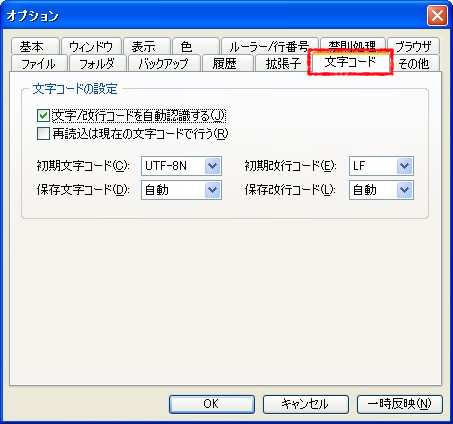
<p>オプション画面の「文字コード」タブをクリックします。</p>
<img alt="xampp018.jpg" src="http://ingwer-design.com/blog/xampp018.jpg" class="mt-image-center" style="text-align: center; display: block; margin: 0 auto 20px;" width="453" height="424" />
</li>
<li>
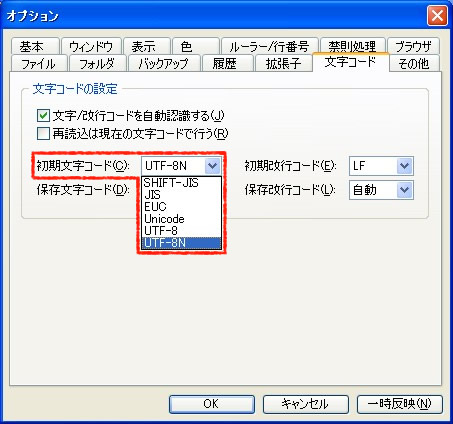
<p>初期文字コードから対象の文字コードを選択します。今回は「UTF-8N」を選択します。</p>
<img alt="xampp025.jpg" src="http://ingwer-design.com/blog/xampp025.jpg" class="mt-image-center" style="text-align: center; display: block; margin: 0 auto 20px;" width="453" height="424" />
</li>
<li>
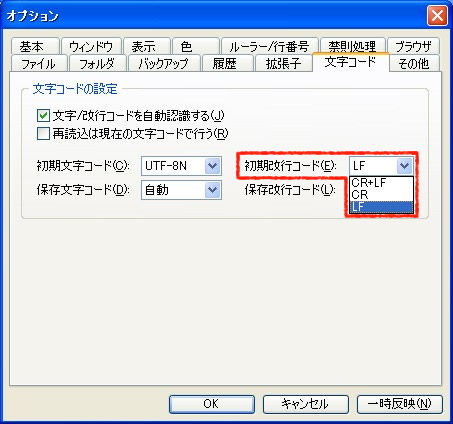
<p>初期改行コードから対象改行コードを選択します。今回は「LF」を選択します。</p>
<img alt="xampp026.jpg" src="http://ingwer-design.com/blog/xampp026.jpg" class="mt-image-center" style="text-align: center; display: block; margin: 0 auto 20px;" width="453" height="424" />
</li>
<li>
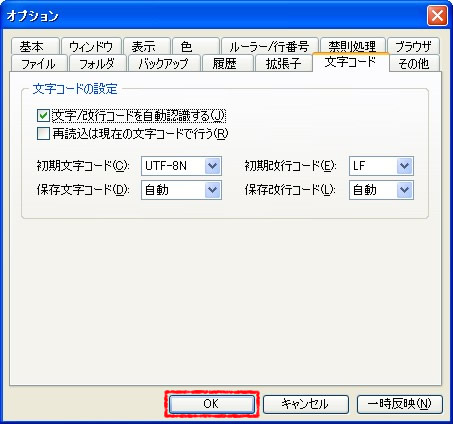
<p>設定が終わったら[OK]ボタンをクリックします。これで新規作成時の文字コードが「UTF-8N」になり、改行コードが「LF」になります。</p>
<img alt="xampp018_1.jpg" src="http://ingwer-design.com/blog/xampp018_1.jpg" class="mt-image-center" style="text-align: center; display: block; margin: 0 auto 20px;" width="453" height="424" />
</li>
<li class="last">
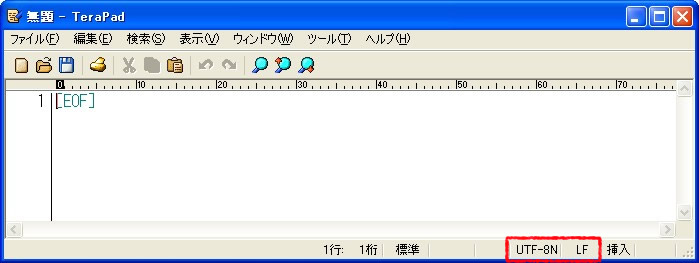
<p>新規作成で新しくファイルを作成し、ステータスバーの文字コードと改行コードが設定した「UTF-8N」と「LF」になっていることを確認できれば設定完了です。</p>
<img alt="xampp023.jpg" src="http://ingwer-design.com/blog/xampp023.jpg" class="mt-image-center" style="text-align: center; display: block; margin: 0 auto 20px;" width="699" height="263" />
</li>
</ol>]]>
    </content>
</entry>

<entry>
    <title>XAMPP for Windows のセキュリティ対策 - とにかくやってみるブログ</title>
    <link rel="alternate" type="text/html" href="http://ingwer-design.com/blog/php/xampp-security.html" />
    <id>tag:ingwer-design.com,2012:/blog//6.104</id>

    <published>2012-01-05T09:04:02Z</published>
    <updated>2012-12-15T22:15:03Z</updated>

    <summary>XAMPPは開発環境を手軽に構築することを目的としているので、セキュリティがゆる...</summary>
    <author>
        <name>aku2</name>
        
    </author>
    
        <category term="PHP" scheme="http://www.sixapart.com/ns/types#category" />
    
    
    <content type="html" xml:lang="ja" xml:base="http://ingwer-design.com/blog/">
        <![CDATA[<p>XAMPPは開発環境を手軽に構築することを目的としているので、セキュリティがゆるゆるです。テスト環境として最低限必要なセキュリティ設定をしていこうと思います。</p>
<p>※これから記述する内容はあくまでもテスト環境として最低限のセキュリティ対策になります。</p>


<div class="menu">
<h3>XAMPP for Windows のセキュリティ対策</h3>
<ul>
<li><a href="#a201201040">XAMPPのセキュリティ画面へアクセス</a></li>
<li><a href="#a201201041">MySQLの管理者パスワードを設定</a></li>
<li><a href="#a201201042">ApacheのXAMPPディレクトリへのアクセス制限</a></li>
<li><a href="#a201201043">FileZilla FTPを起動しない</a></li>
<li><a href="#a201201044">Mercury Mailを起動しない</a></li>
</ul>
</div>]]>
        <![CDATA[<h2 id="a201201040">XAMPPのセキュリティ画面へアクセス</h2>
<p>XAMPPのセキュリティ画面へアクセスします。</p>
<ol class="inst">
<li>
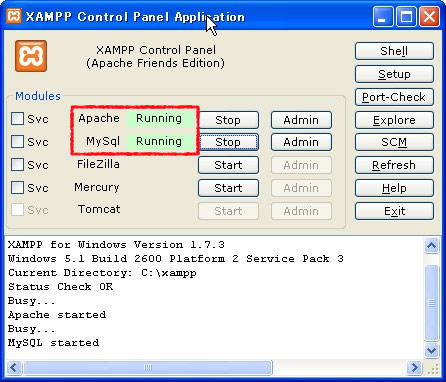
<p>XAMPPのコントロールパネルでApacheとMySQLが起動していることを確認します。</p>
<img alt="xampp009.jpg" src="http://ingwer-design.com/blog/xampp009.jpg" class="mt-image-center" style="text-align: center; display: block; margin: 0 auto 20px;" height="382" width="446" />
</li>
<li>
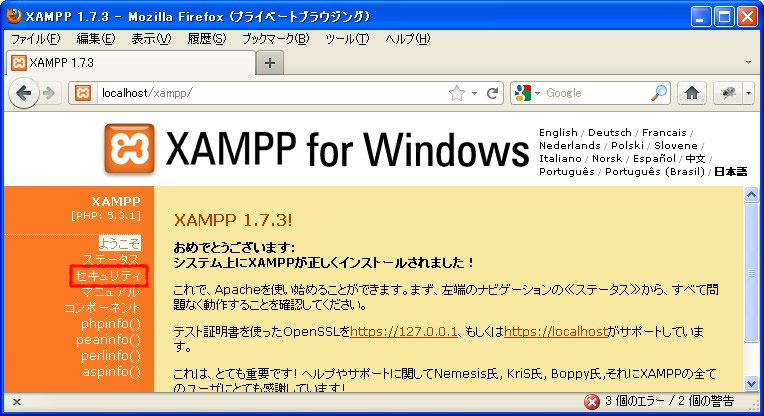
<p>XAMPPのインストール完了画面（<a href="http://localhost/xampp/" target="_blank">http://localhost/xampp/</a>）を表示させ、左メニューの「セキュリティ」をクリックします。</p>
<img alt="xampp008.jpg" src="http://ingwer-design.com/blog/xampp008.jpg" class="mt-image-center" style="text-align: center; display: block; margin: 0 auto 20px;" height="416" width="764" />
</li>
<li class="last">
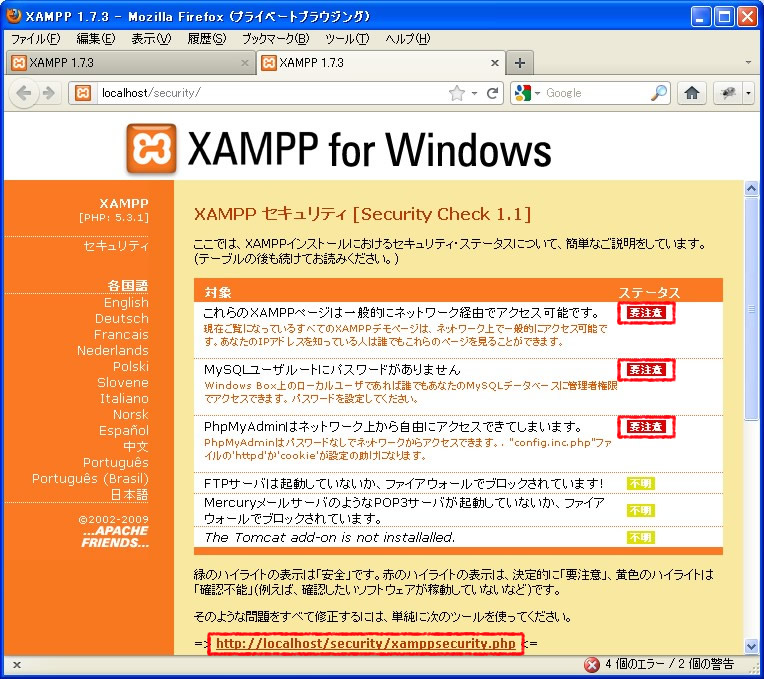
<p>XAMPPのセキュリティ画面が表示されたら、ステータスに「要注意」があることを確認し「http://localhost/security/xamppsecurity.php」リンクをクリックしてセキュリティ設定画面を表示させます。</p>
<img alt="xampp010.jpg" src="http://ingwer-design.com/blog/xampp010.jpg" class="mt-image-center" style="text-align: center; display: block; margin: 0 auto 20px;" height="679" width="764" />
</li>
</ol>


<h2 id="a201201041">MySQLの管理者パスワードを設定</h2>
<p>MySQLの管理者パスワードを設定し、データベースを不用意に操作されないようにします。</p>

<ol class="inst">
<li>
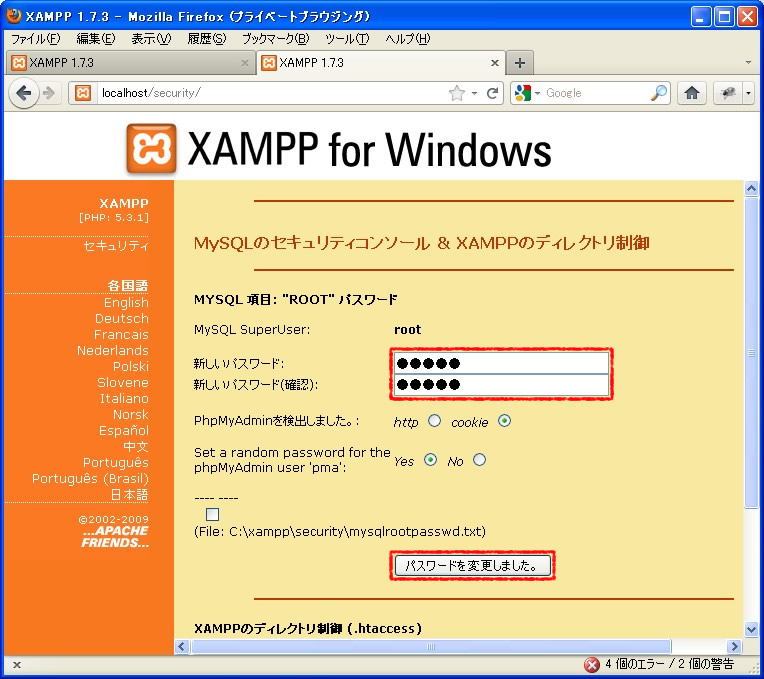
<p>「MySQL項目："ROOT"パスワード」に新しいパスワードを入力し[パスワードを変更しました。]ボタンをクリックします。</p>
<p>入力したパスワードを忘れてしまうと、データベースを操作できなくなってしまいます。パスワードを忘れないようにしましょう。</p>
<img alt="xampp011.jpg" src="http://ingwer-design.com/blog/xampp011.jpg" class="mt-image-center" style="text-align: center; display: block; margin: 0 auto 20px;" height="679" width="764" />
</li>
<li class="last">
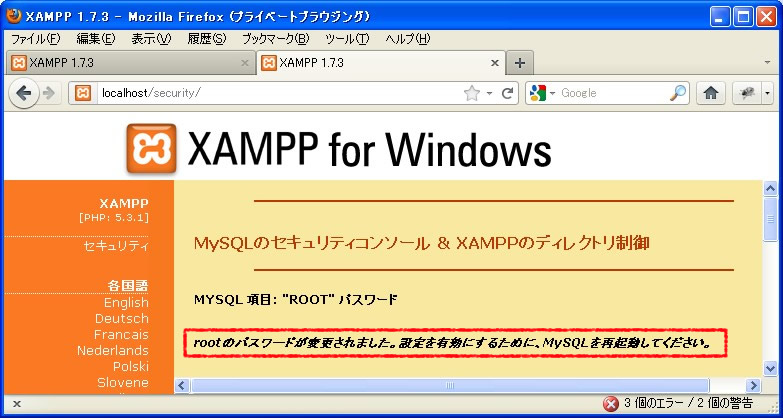
<p>「rootのパスワードが変更されました・・・」というメッセージがでたら、XAMPPのコントロールパネルからMySQLを再起動させましょう。</p>
<img alt="xampp012.jpg" src="http://ingwer-design.com/blog/xampp012.jpg" class="mt-image-center" style="text-align: center; display: block; margin: 0 auto 20px;" height="418" width="783" />
</li>
</ol>

<h2 id="a201201042">ApacheのXAMPPディレクトリへのアクセス制限</h2>
<p>現段階ではXAMPPでインストールしたApacheサーバへ、誰もがアクセスできる状態になっています。テスト時にはアクセス制限をかけ、第三者に不用意にアクセスされないようにしましょう。</p>

<ol class="inst">
<li>
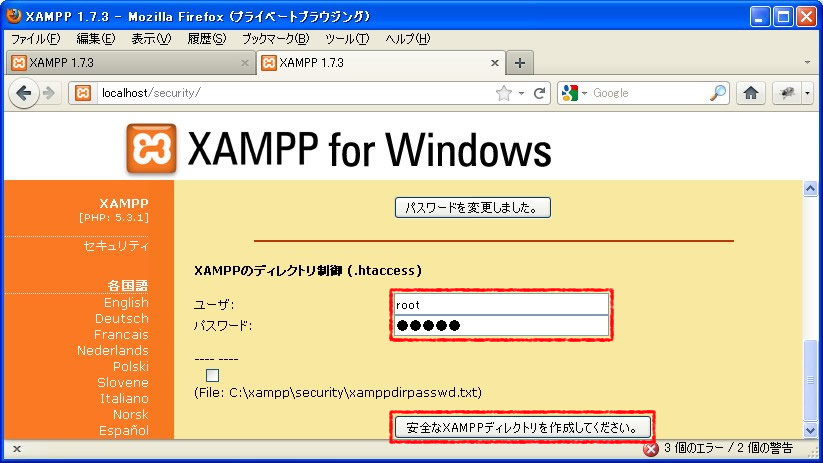
<p>「XAMPPのディレクトリ制御（.htaccess）」に「ユーザ」と「パスワード」を入力し[安全なXAMPPディレクトリを作成してください。]ボタンをクリックします。</p>
<img alt="xampp013.jpg" src="http://ingwer-design.com/blog/xampp013.jpg" class="mt-image-center" style="text-align: center; display: block; margin: 0 auto 20px;" height="463" width="823" />
</li>
<li>
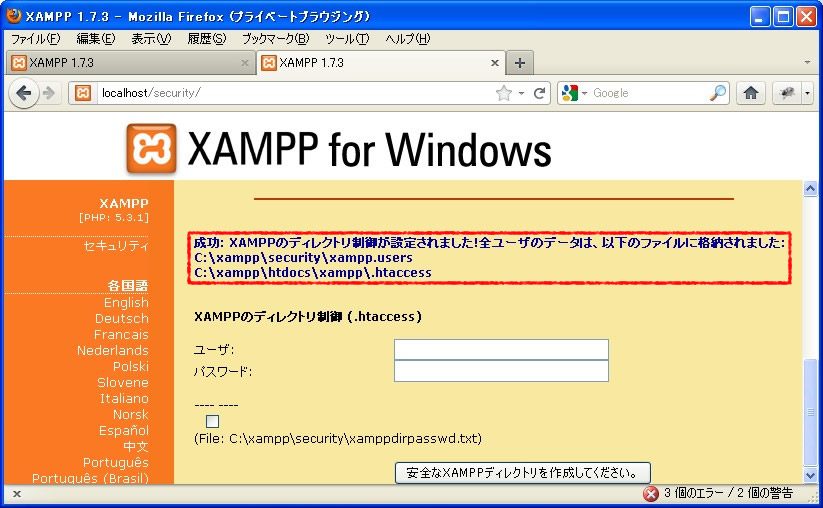
<p>「成功：XAMPPのディレクトリ制御が設定されました！・・・」が表示されれば設定完了です。</p>
<img alt="xampp014.jpg" src="http://ingwer-design.com/blog/xampp014.jpg" class="mt-image-center" style="text-align: center; display: block; margin: 0 auto 20px;" height="508" width="823" />
</li>
<li>
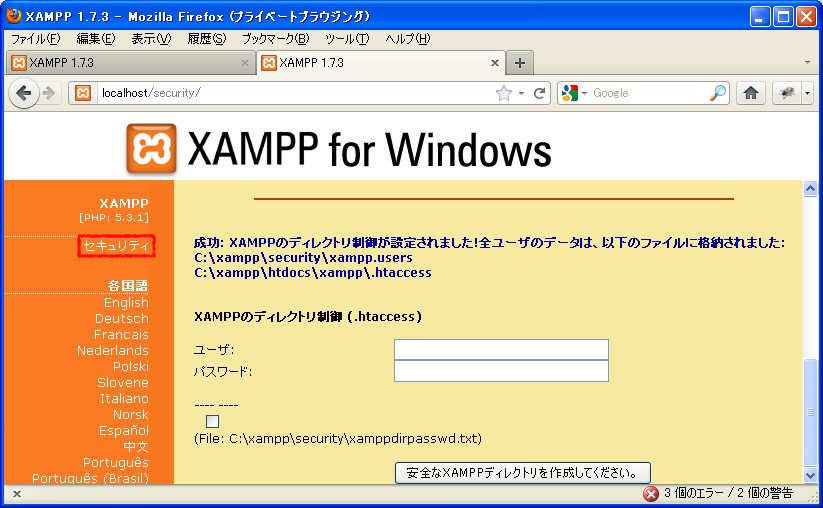
<p>本当にセキュリティ設定が完了しているか、左メニューの「セキュリティ」リンクをクリックして確かめます。</p>
<img alt="xampp014_1.jpg" src="http://ingwer-design.com/blog/xampp014_1.jpg" class="mt-image-center" style="text-align: center; display: block; margin: 0 auto 20px;" height="508" width="823" />
</li>
<li>
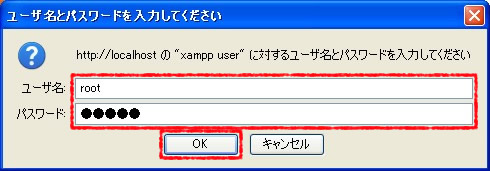
<p>XAMPPのディレクトリ制御が有効になっていれば下記の画面が表示されます。設定したユーザ名とパスワードを入力しないとルートディレクトリ（初期設定：htdocsフォルダ内）にアクセスできなくなります。</p>
<p>設定したユーザ名とパスワードを入力して[OK]ボタンを押します。</p>
<img alt="xampp015.jpg" src="http://ingwer-design.com/blog/xampp015.jpg" class="mt-image-center" style="text-align: center; display: block; margin: 0 auto 20px;" height="171" width="490" />
</li>
<li class="last">
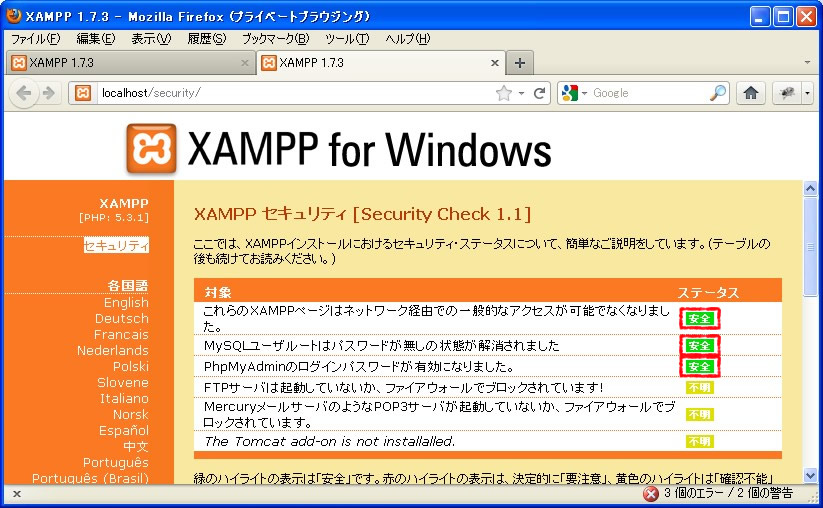
<p>XAMPPのセキュリティ画面でステータスが「安全」と「不明」のみになっていれば設定完了です。<br /></p>
<img alt="xampp016.jpg" src="http://ingwer-design.com/blog/xampp016.jpg" class="mt-image-center" style="text-align: center; display: block; margin: 0 auto 20px;" height="508" width="823" />
</li>
</ol>

<h2 id="a201201043">FileZilla FTPを起動しない</h2>
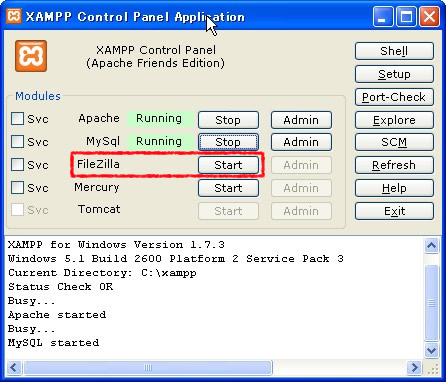
<p>PHPの動作確認だけであれば、ファイルのやり取りをするFTPサーバを起動する必要はありません。不要なサービスを起動させることは悪意ある第三者の侵入を許すことになりかねません。起動しないようにしましょう。</p>
<p><img alt="xampp009_1.jpg" src="http://ingwer-design.com/blog/xampp009_1.jpg" class="mt-image-center" style="text-align: center; display: block; margin: 0 auto 20px;" height="382" width="446" /></p>

<h2 id="a201201044">Mercury Mailを起動しない</h2>
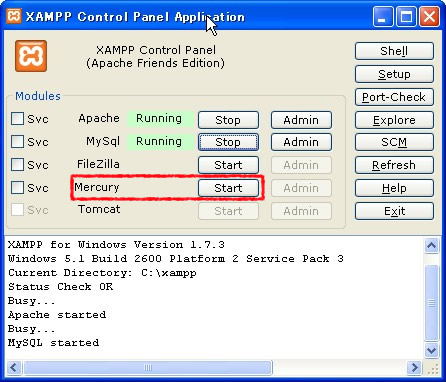
<p>PHPの動作確認だけであれば、メールの送受信を行うメールサーバを起動する必要はありません。悪意ある第三者にメールサーバを利用される可能性があるので、起動しないようにしましょう。</p>
<p><img alt="xampp009_2.jpg" src="http://ingwer-design.com/blog/xampp009_2.jpg" class="mt-image-center" style="text-align: center; display: block; margin: 0 auto 20px;" height="382" width="446" /></p>]]>
    </content>
</entry>

<entry>
    <title>外付けHDDのXAMPPを起動する - とにかくやってみるブログ</title>
    <link rel="alternate" type="text/html" href="http://ingwer-design.com/blog/php/hdd-xampp.html" />
    <id>tag:ingwer-design.com,2011:/blog//6.103</id>

    <published>2011-12-27T09:45:07Z</published>
    <updated>2011-12-27T11:09:32Z</updated>

    <summary>外付けHDDにインストールしたXAMPPを起動させて各サービスが正常に動くか確認...</summary>
    <author>
        <name>aku2</name>
        
    </author>
    
        <category term="PHP" scheme="http://www.sixapart.com/ns/types#category" />
    
    
    <content type="html" xml:lang="ja" xml:base="http://ingwer-design.com/blog/">
        <![CDATA[<p><a href="http://ingwer-design.com/blog/php/xampp-hdd.html">外付けHDDにインストール</a>したXAMPPを起動させて各サービスが正常に動くか確認してみましょう。</p>

<div class="menu">
<p>XAMPP for Windows の起動手順</p>
<ul>
<li><a href="#a2011122701">ドライブ文字の確認</a></li>
<li><a href="#a2011122702">「php.ini」ファイルの変更</a></li>
<li><a href="#a2011122703">XAMPPの起動・停止</a></li>
<li><a href="#a2011122704">MySQLを使用するときの設定</a></li>
</ul>
</div>]]>
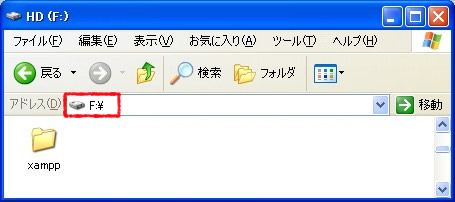
        <![CDATA[<h2 id="a2011122701">ドライブ文字の確認</h2>
<p>接続した外付けHDDのドライブ文字を確認しましょう。<br />今回は外付けHDDがFドライブと認識されていることを前提に記述していきます。</p>
<img alt="xampp004.jpg" src="http://ingwer-design.com/blog/xampp004.jpg" class="mt-image-center" style="text-align: center; display: block; margin: 0 auto 20px;" width="455" height="202" />

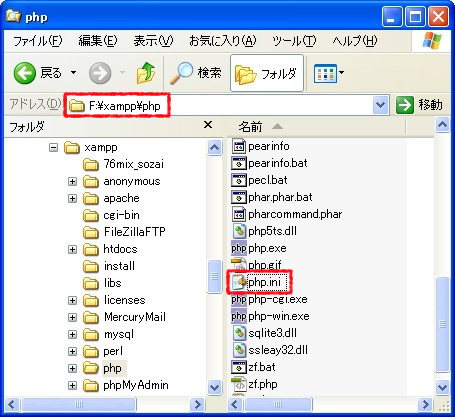
<h2 id="a2011122702">「php.ini」ファイルの変更</h2>
<p>「php.ini」ファイルを編集します。今回の場合「F:¥xampp¥php」フォルダ内にあります。</p>
<img alt="xampp005.jpg" src="http://ingwer-design.com/blog/xampp005.jpg" class="mt-image-center" style="text-align: center; display: block; margin: 0 auto 20px;" width="455" height="417" />

<p>テキストエディタの検索・置換を使用して「php.ini」ファイル内の「C:\」を「F:\」（Fの部分は該当するドライブ文字を割り当ててください）に変換して保存します。</p>

<div class="caution">
<h3>設定ファイルのバックアップ</h3>
<p>設定ファイルを編集するときは、設定ファイルのバックアップを必ずとってから行いましょう。設定ファイルが壊れるとXAMPPを起動することができなくなってしまいます。<br />「php.ini」をコピーしてファイル名の後に日付をいれておき（例：「php_20110507.ini」）、不具合が起きたらこのファイルを「php.ini」の名前に戻しましょう。</p>
</div>


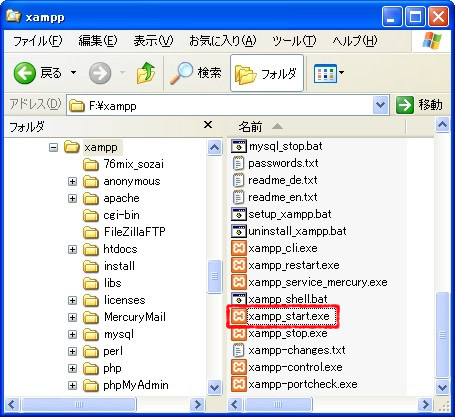
<h2 id="a2011122703">XAMPPの起動・停止</h2>
<p>xamppフォルダ内の「xampp_start.exe」をダブルクリックして起動させます。</p>
<img alt="xampp_start.jpg" src="http://ingwer-design.com/blog/xampp_start.jpg" class="mt-image-center" style="text-align: center; display: block; margin: 0 auto 20px;" width="455" height="417" />

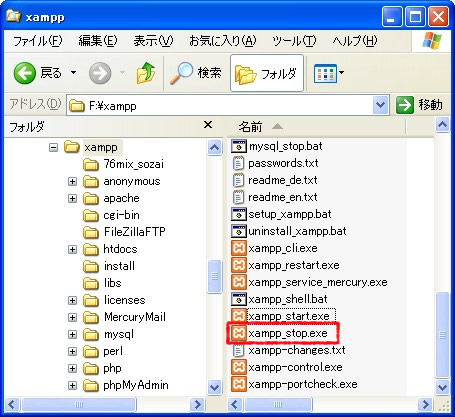
<p>終了させるときは「xampp_stop.exe」をダブルクリックして停止させます。</p>
<img alt="xampp_stop.jpg" src="http://ingwer-design.com/blog/xampp_stop.jpg" class="mt-image-center" style="text-align: center; display: block; margin: 0 auto 20px;" width="455" height="417" />

<p>上記以外に「xampp_restart.exe」で再起動や「xampp-control.exe」でコントロールパネルを表示させることができます。</p>

<h2 id="a2011122704">MySQLを使用するときの設定</h2>
<ol class="inst">
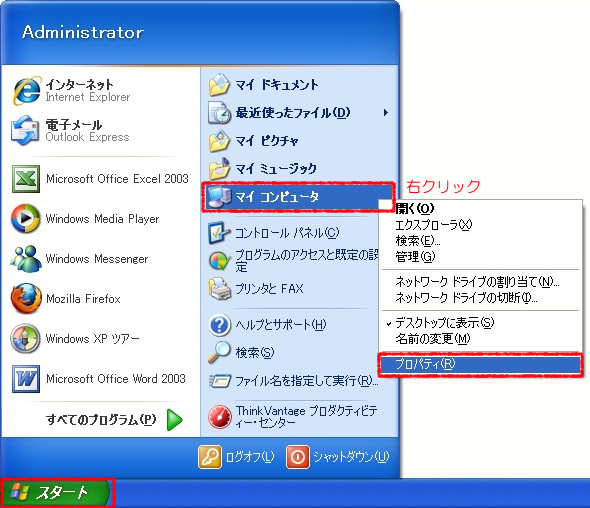
<li><p>MySQLのパスを登録します。[マイコンピュータ]を右クリックし[プロパティ]を選択します。</p>
<img alt="インストール画面" src="http://ingwer-design.com/blog/id022.jpg" class="mt-image-center" style="text-align: center; display: block; margin: 0 auto 20px;" width="590" height="508" />
</li>
<li>
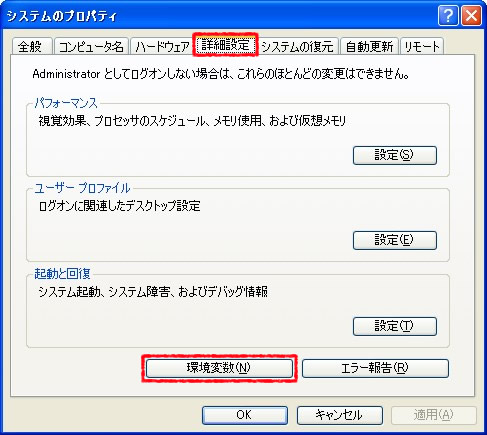
<p>システムのプロパティ画面が表示されたら[詳細設定]タブを選択し、[環境変数]ボタンをクリックします。</p>
<img alt="インストール画面" src="http://ingwer-design.com/blog/id023.jpg" class="mt-image-center" style="text-align: center; display: block; margin: 0 auto 20px;" width="487" height="435" />
</li>
<li>
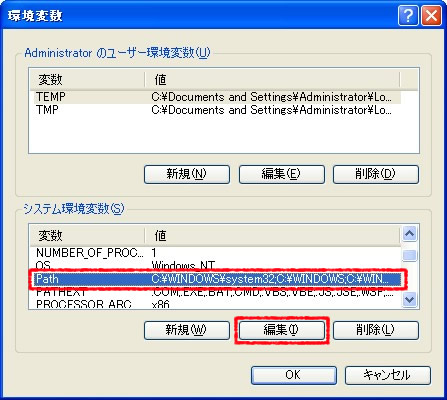
<p>環境変数画面が表示されるので、変数名「Path」を選択し、[編集]ボタンをクリックします。</p>
<img alt="インストール画面" src="http://ingwer-design.com/blog/id024.jpg" class="mt-image-center" style="text-align: center; display: block; margin: 0 auto 20px;" width="447" height="400" />
</li>
<li>
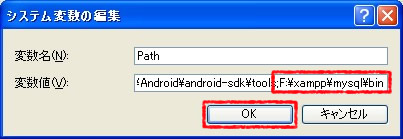
<p>システム変数の編集画面の変数値の最後に「;F:\xampp\mysql\bin」（Fの部分は該当するドライブ文字を割り当ててください）を追記します。頭の「;（セミコロン）」を忘れないようにしてください。<br />
※すでに記述してあるものを削除したり、変更するとシステムに不具合がでてしまいます。追記時は注意してください。<br />※今回はxamppを「F:\xampp」にインストールしています。インストール先を変更している場合は、「F:\xampp」部分を変更してください。</p>
<img alt="xampp007.jpg" src="http://ingwer-design.com/blog/xampp007.jpg" class="mt-image-center" style="text-align: center; display: block; margin: 0 auto 20px;" width="403" height="139" />
</li>
<li>
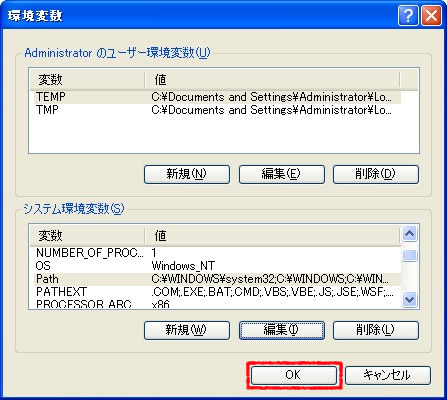
<p>環境変数の登録が終わったら[OK]ボタンを押します。</p>
<img alt="インストール画面" src="http://ingwer-design.com/blog/id026.jpg" class="mt-image-center" style="text-align: center; display: block; margin: 0 auto 20px;" width="447" height="400" />
</li>

<li class="last">
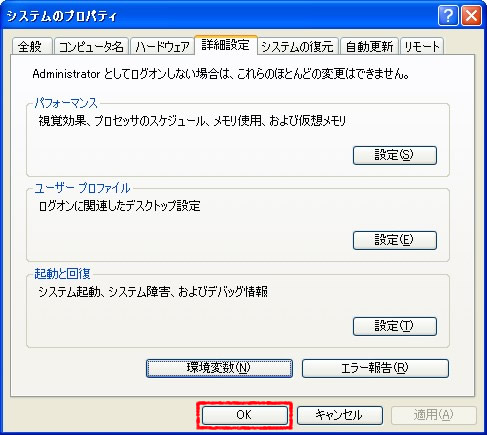
<p>[OK]ボタンを押してシステムのプロパティ画面を閉じます。</p>
<img alt="インストール画面" src="http://ingwer-design.com/blog/id027.jpg" class="mt-image-center" style="text-align: center; display: block; margin: 0 auto 20px;" width="487" height="435" />
</li>
</ol>

<h2 class="kanren">XAMPPを外付けHDDにインストール</h2>
<ul>
<li><a href="http://ingwer-design.com/blog/php/xampp-hdd.html">XAMPPを外付けHDDにインストール</a></li>
<li><a href="http://ingwer-design.com/blog/php/hdd-xampp.html">外付けHDDのXAMPPを起動する</a></li>
</ul>]]>
    </content>
</entry>

</feed>